Kalman FAT Suite — İş Akışı Kılavuzu
Proje, rol, çoklu faz, bağımsız katılımcı kararı ve kontrollü FAT/SAT yürütme rehberi.
PDF kullanıcı kılavuzları
PDF sürümleri içindekiler, sayfa numaraları ve görselli talimatları içerir. İlgili sürümü indirmek için yukarıdan bir dil seçin.
Kalman FAT Suite kabul testlerini, birden çok kişinin tek kararı ezmesine izin vermeden düzenler.
Yapı Proje → Test Alanı → Paket → Öğe şeklindedir; oturum faz, durum, katılımcı ve kişisel yanıtları ekler.
Kılavuz mevcut davranışı ve raporlama sınırını açıkça belirtir.
Bu altı adımla başlayın
İlk projenizde bu sırayı izleyin. Her kart ilgili açıklamayı açar.
- Projeyi oluşturup hazırlayınMy projects sayfasında Create a new project düğmesine basıp demo veya boş proje seçin. Ardından adı ve isteğe bağlı müşteriyi yazıp kurulum formunu gönderin. Maddeleri sitede ekleyin veya Excel şablonunu içe aktarın.
- Sorumlulukları atayınÜyeleri davet edin ve her faz için erişimi ayarlayın.
- Test oturumunu açınFazı seçin ve açmadan önce katılımcıları kontrol edin.
- Yanıtınızı kaydedinKararınızı ve teknik açıklamanızı kaydedip onayı kontrol edin.
- Bulguları giderinFarklı görüşleri inceleyin, düzeltmeleri izleyin ve yeniden test edin.
- İnceleyin ve teslim edinOrtak sonuçları onaylayın ve PDF raporunu hazırlayın.
Kullanabileceğiniz özellikler
Uçtan uca iş akışı
- My projects sayfasında ana Create a new project düğmesine basın. Düzenlenebilir örnek testler için Start from a demo project, standart alanlar ve boş paketler için Start with a blank project seçin. Ardından adı ve isteğe bağlı müşteriyi yazıp kurulum formunu gönderin. Yan menüdeki My projects listeyi doğrudan açar. Create a new project ve Resources başlangıçta kapalıdır; biri açılınca diğeri kapanır. Doğrudan kurulum bağlantıları için Create a new project, Download Excel Template ve User manual için Resources menüsünü açın. Şablonu bu kılavuzdan da indirebilirsiniz.
- Testleri Excel’de hazırlamayı tercih ederseniz şablonda maddeleri, prosedürleri ve beklenen sonuçları doldurun. Sayfa adlarını ve sütun başlıklarını koruyun. Listeyi doğrudan sitede de tanımlayabilirsiniz.
- Hazır bir dosyanız varsa projeyi açıp Owner veya Admin olarak Data tools → Import Excel seçin. Özeti inceleyin; içe aktarma düzenlenebilir listelerin yerini alır. Maddeleri doğrudan sitede tanımlıyorsanız bu adımı atlayın.
- Kontrol listesini ve kabul ölçütlerini inceleyin. Define & perform tests → Test areas & packages tüm dizini açar. Owner/Admin, Manage structure ile alan ve paket ekler; Edit area veya Edit package ile tanım formunu açar. Paket düzenlerken Add test item ardından Create item ile onaylayın veya mevcut öğenin Edit item düğmesini seçin. Açık öğe panelinin üstündeki Edit item da tanımı açar. Save changes taslağı kaydeder; Cancel ve istenirse Discard changes taslağı iptal eder. Testleri normal test görünümünde yürütün. Renkli ortak sonuç etiketleri ve ilerleme sayılarıyla hızlı geçişler için Test structure kullanın.
- Project information ve rapor ayarlarını, Reference documents listesini, alanları, paketleri ve madde sırasını kontrol edin.
- Project information → Project members açıp kişileri e-posta ile davet edin. Sorumluluklarına göre Admin, Tester veya Viewer atayın. Projeyi oluşturan kişi Owner olarak kalır.
- Project information → Phases & Roles açıp Draft oturumu oluşturun. Fazı, katılımcıları ve yanıtı zorunlu kişileri seçin.
- Listeyi kontrol edip açın. Open sırasında proje Owner veya faz Admini, Add participants ile mevcut erişim ve sonuçları değiştirmeden proje üyeleri ekleyebilir.
- Aktif fazı ve proje panelindeki Start Test veya Continue Test seçeneğini ya da maddenin oynat/işaret düğmesini açın. Prosedür ve ölçütleri okuyup testi yapın ve sonucunuzu seçin. Her kişi kendi yanıtını kaydeder. Sonuç seçildiğinde kaydolur; yorumu kaydetmek için alandan çıkın ve ilerlemeden onayı kontrol edin.
- Passed, Failed, Blocked ve Pending sayılarını incele.
- İnceleme sonrası kapat ve sonra arşivle.
- Results & records bölümünü inceleyin, rapor fazını seçin ve PDF yayımlamadan ortak Project result sonucunu kişisel kararlardan ayrı kontrol edin.
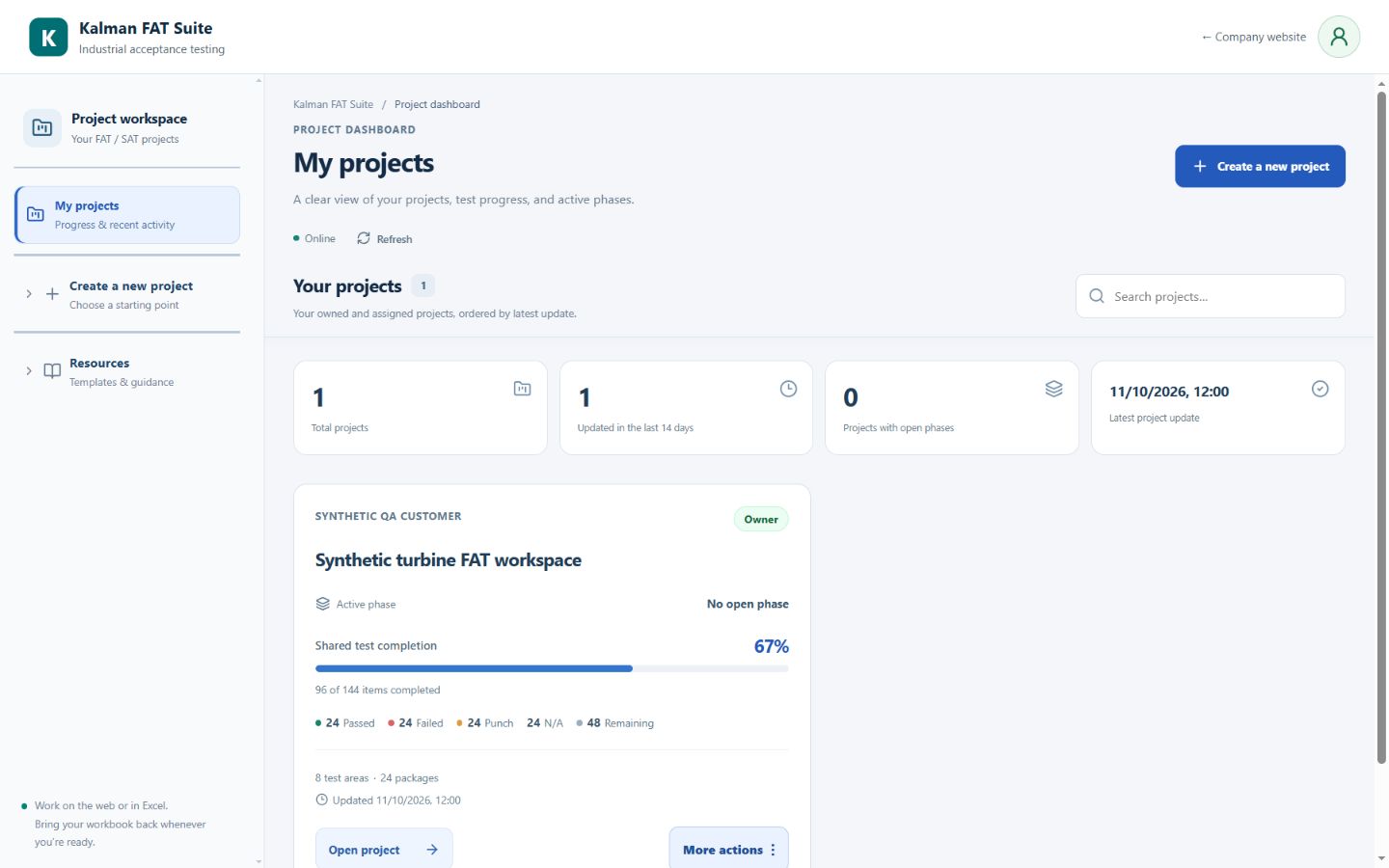 Tam görseli aç (yeni sekmede açılır)
My projects listeyi doğrudan açar. Ana Create a new project düğmesi demo veya boş proje seçim sayfasını açar. Yan menüde Create a new project ve Resources başlangıçta kapalıdır; biri açılınca diğeri kapanır. Doğrudan kurulum bağlantıları veya Excel şablonu ve kılavuz için bu menüleri açın. Proje kartları ilerlemeyi ve faz bilgilerini gösterir.
Örnek proje; bu görsellerdeki arayüz İngilizcedir.Yapı
| Proje | Kapsam, üyeler, referanslar, rapor ve fazların kalıcı kabı. |
|---|---|
| Test Alanı | Tesis, sistem veya disiplin grubu. |
| Paket | İlgili kontrollerin yönetilebilir grubu. |
| Test Öğesi | IO, HMI, alarm, sekans, ağ, siber güvenlik veya doküman kontrolü. |
| Phase Session | Fazı, katılımcıları ve yanıtları olan kontrollü tur. |
| Participant Response | Bir kişinin bir oturumdaki kararı; diğerlerinden ve ortak sonuçtan ayrıdır. |
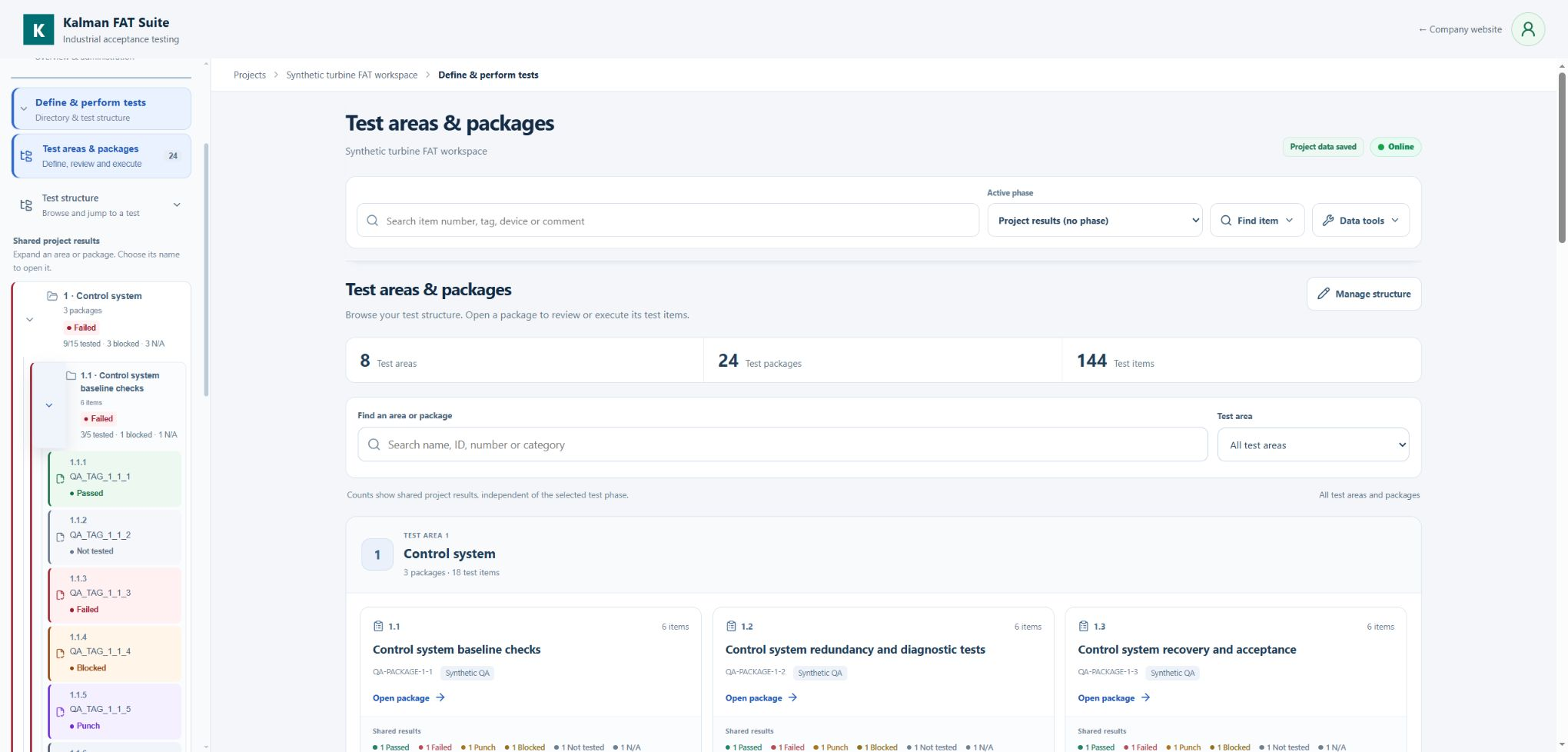 Tam görseli aç (yeni sekmede açılır)
Define & perform tests → Test areas & packages bu gruplandırılmış dizini ana bölmede açar. Alanları ve paketleri arayın veya filtreleyin, ortak sonuç sayılarını inceleyin ya da testler için paketi açın.
Örnek proje; bu görsellerdeki arayüz İngilizcedir.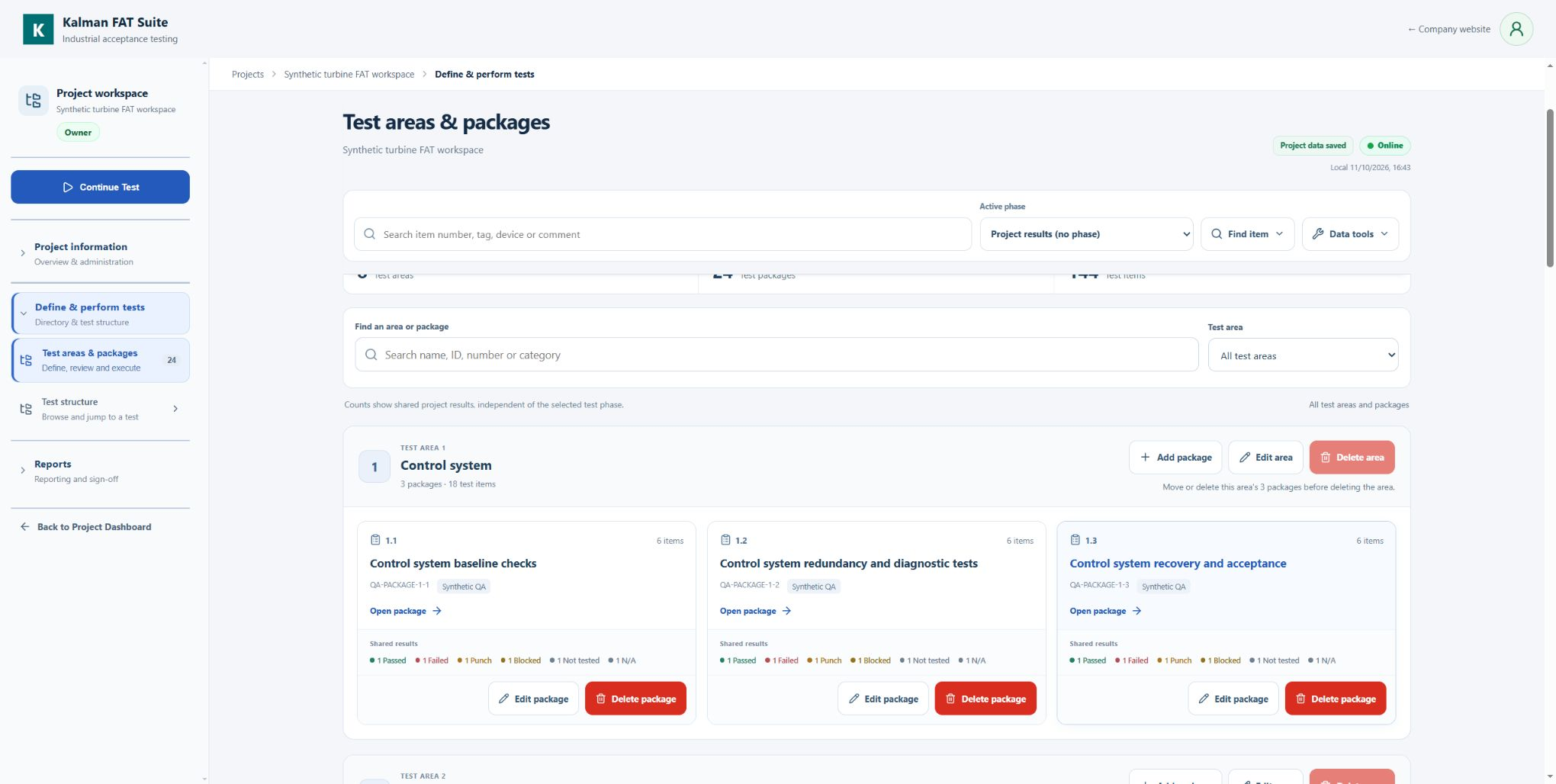 Tam görseli aç (yeni sekmede açılır)
Manage structure, Add test area, Add package ve düzenleme/silme araçlarını gösterir. Paketler varken Delete area devre dışıdır ve nedeni açıklanır. Done göz atma görünümüne döner.
Örnek proje; bu görsellerdeki arayüz İngilizcedir.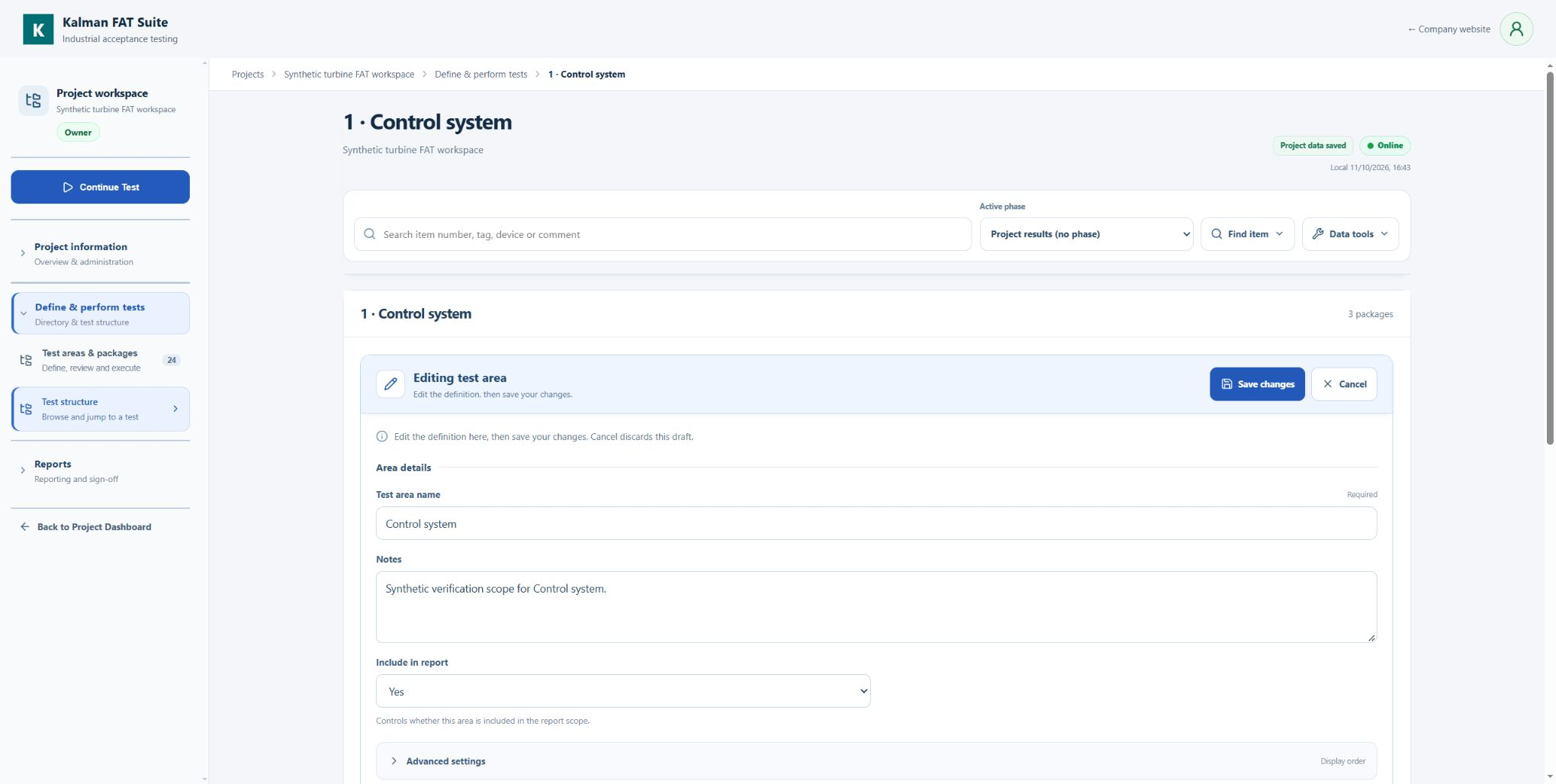 Tam görseli aç (yeni sekmede açılır)
Edit area, Area details ve Advanced settings bölümlerini açar. Save changes tanımı uygular; Cancel kayıtlı alanları korur. Ek değişiklikleri hemen kaydedilir.
Örnek proje; bu görsellerdeki arayüz İngilizcedir.Fazlar ve yaşam döngüsü
| Türler | Internal, Pre-FAT, FAT, SAT, Punch Retest, Final Acceptance, Custom. |
|---|---|
| Draft | Hazırlık; yanıt kabul edilmez. |
| Open | Atananlar yanıt verir. Proje Owner veya faz Admini mevcut roller, zorunluluklar ve sonuçları değiştirmeden üyeler ekler. Yeni zorunlu Admin/Tester yanıt verene kadar Pending; Viewer sayılmaz. |
| Closed | Salt okunur. Proje Owner veya faz Admini gerekçe ve onayla yeniden açabilir. Sonuçlar ve yanıt geçmişi korunur; kişi, zaman ve gerekçe erişim geçmişine kaydedilir. |
| Archived | Kalıcı salt okunur; yeniden açılamaz. Draft → Open → Closed → Archived; Closed kayıtlı gerekçeyle Open olabilir; Draft arşivlenebilir. |
Faza özel erişim
| Proje rolü | Kalıcı rol ayarları, yapıyı, içe aktarmayı ve üyeleri yönetir; her faz rolünü otomatik belirlemez. |
|---|---|
| Faz Admini | Bu fazın erişimini ve yaşam döngüsünü yönetir ve kendi yanıtını kaydedebilir; kalıcı proje yönetimi kazanmaz. |
| Faz Testeri | Her öğede yalnız kendi kararını kaydeder veya değiştirir; başkasını düzenleyemez. |
| Viewer / Erişim yok | Viewer salt okur ve Pending sayılmaz. Erişim yok fazı gizler. Project Owner acil yönetim erişimini korur. |
| Required responder | Yalnız Admin veya Tester zorunlu olabilir ve kayda kadar Pending kalır. |
Erişim ve sorumluluk
E-posta erişimi veritabanında uygulanır.
Proje üyeliği ve faz erişimi ayrıdır; aynı kişi Pre-FAT Admini, FAT Viewerı ve SAT'ta erişimsiz olabilir.
Roller
| Owner | Tam yetkili oluşturucu; Admin kaldıramaz. |
|---|---|
| Admin | Yapı, ayar, rapor ve üyeleri yönetir. |
| Tester | Testi yürütür ve yalnız kendi yanıtını değiştirir. |
| Viewer | Salt okunur. |
Erişim yönetimi
- Owner/Admin üyeleri ve kalıcı rolleri Project information altında yönetir.
- Draft sırasında proje Owner veya faz Admini Admin, Tester, Viewer veya Erişim yok atar. Open sırasında Add participants yalnız atanmamış üyeleri ekler; mevcut atamalar korunur.
- Proje üyeliği otomatik faz erişimi sağlamaz. Yeni zorunlu Admin/Tester Pending başlar; Viewer yanıtlayan sayılmaz.
- Required responder beklenen yanıtı gösterir.
- Owner korunur, değişiklikler denetlenebilir.
Güvenlik kuralları
- Herkes yalnız kendi yanıtını değiştirir.
- Tester başka Tester'ı düzenleyemez.
- Owner/Admin yazarlığı değiştirmeden oturumu yönetir.
- Görünürlük politikaya bağlıdır; yetkisiz URL işe yaramaz.
Çevrimdışı ve iptal edilmiş erişim
- Yetkili taslak aynı tarayıcıda çevrimdışı kalabilir.
- İptal sonrası sunucu sync'i reddeder.
- Katılımcı yanıtı başarılı çevrimiçi kayıt gerektirir.
Gezinme
- Proje Project overview ile açılır. Project information, Define & perform tests ve Reports grupları kapalı başlar; bir grubu açmak diğerlerini kapatır. Test areas & packages ve Test structure seçeneklerini görmek için Define & perform tests grubunu genişletin. Başlık menüyü genişletir; Test areas & packages dizini açar.
- Test areas & packages ana bölmede dizini açar. Tüm alanlar paketleri, madde sayıları ve ortak sonuçlarıyla gruplanır. Find an area or package ad, kimlik ve kategori arar; alan filtresi dizini daraltır. Clear filters tüm yapıyı yeniden gösterir.
- Test structure, sol menüde alan, paket ve test maddesi hiyerarşisini genişletir. Dalları açmak veya kapatmak için okları kullanın. Alan veya paket adını seçmek kendi sayfasını; test maddesini seçmek paketini ve test panelini açar. Bu kısayollar tanım düzenlemeyi etkinleştirmeden mevcut testlere göz atmayı sağlar. Proje erişimi ve aşama izinleri yine geçerlidir. Ağaç, etkin aşamadan bağımsız Shared project results gösterir. Renkler ve etiketler Not tested (gri), Passed (yeşil), Failed (kırmızı), Punch (mor), Blocked (kehribar) ve N/A (mavimsi gri) durumlarını ayırır. Alan ve paket renkleri, mavi In progress dâhil durumu özetler. Test edilen sayısı Passed, Failed ve Punch içerir; N/A toplamdan çıkarılır, Blocked/N/A sayıları ayrı gösterilir. İlerleme kabulü onaylamaz.
- Owner/Admin, Manage structure ile Add test area, Add package, düzenleme ve silme işlemlerini gösterir. Done gezinmeye döndürür. Ekleme tanım formunu açar; zorunlu alanları doldurup Create area veya Create package ile onaylayın. Yeni kayıt kendi sayfasını açar. Yalnızca projenin Owner/Admin rolü tanımları düzenleyebilir veya Excel içe aktarabilir; Tester ve Viewer bu işlemleri kullanamaz. Phase Admin tek başına bu proje haklarını vermez.
- Alanı veya paketi açıp sayfa başlığının yakınındaki Edit area veya Edit package düğmesini seçin. Formlar ad, referans, prosedür, rapora dahil etme ve gelişmiş ayarları gruplar. Paket düzenlerken Add test item ve her satırda Edit item / Remove item görünür. Öğeyi açıp panelin üstündeki Edit item ile tanım, prosedür, kabul ölçütleri ve mühendislik alanlarını düzenleyin. Başka düzenleyici açmadan mevcut taslağı tamamlayın.
- Create area, Create package veya Create item yeni kaydı oluşturur. Mevcut tanım değişiklikleri Save changes seçilene kadar taslakta kalır. Kaydedilmemiş değişiklikler varsa Cancel seçmek veya düzenleyiciden ayrılmak Save changes, Discard changes ve Keep editing seçeneklerini açar. Discard changes yalnızca bu taslağı iptal eder. Kayıtlı sonuç, yorum ve kanıtlar tanım düzenlemesinden ayrıdır; yürütmeyi faz izinleri yönetmeye devam eder. Dosya ekleme ve kaldırma yapıldığında ayrıca kaydedilir; Cancel ek değişikliklerini geri almaz. Ayrılmadan kayıt onayını kontrol edin.
- Alan paket içeriyorsa Delete area kullanılamaz; önce paketleri taşıyın veya silin. Paket silindiğinde öğeleri, kayıtlı sonuçları ve ekleri de kaldırılır. Remove item o öğenin sonucunu ve eklerini kaldırır. Onaydaki adı dikkatle okuyun. Bu silmeler geri alınamaz; gerekebilecek verileri silmeden önce yedek dışa aktarın.
- Gezinme yolu bilgisayar, tablet ve telefonda kaydırırken üstte kalır. Proje, Define & perform tests ve alan bağlantıları ilgili düzeye döndürür. Tarayıcının Geri/İleri ve yeniden yükleme işlemleri seçili sayfayı korur. Doğrudan bağlantılar seçili sayfayı açar; proje erişimi yine gereklidir.
- Bilgisayar ve tablette sol menü ile ana içerik bağımsız kaydırılır. Telefonda Navigation çekmeceyi açar. Grup veya ağaç dalını genişletmek çekmeceyi açık tutar; Test areas & packages veya alan, paket ya da madde seçmek çekmeceyi kapatıp içeriği açar. Kartlar ve oluşturma/düzenleme formları genişliğe uyarlanır. Arama, Active phase, Find item ve Data tools içerik üstünde kullanılabilir.
- Maddeyi açıp kapatmak paket listesindeki yeri korur; başka paket veya sayfa üstten başlar. Açık maddede önceki/sonraki ve Go to item vardır. Sonuçlar ortak proje verilerinden ayrı kaydedilir; her kayıt onayını kontrol edin. Geçici menüler dışarı tıklayınca veya Escape ile kapanır.
 Tam görseli aç (yeni sekmede açılır)
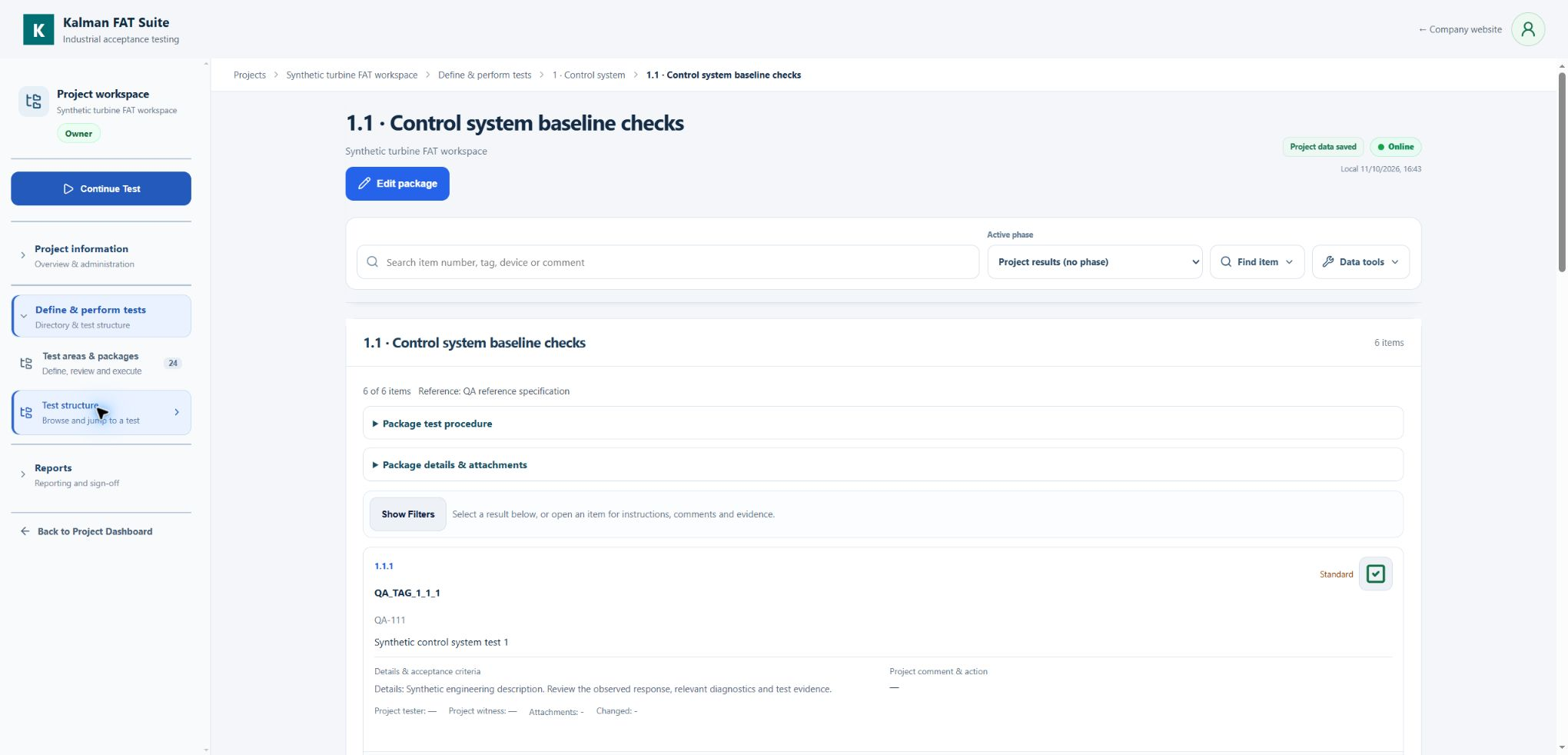
Paketi açmak maddelerini gösterir. Gezinme yolu içerik üstünde kalır. Package details & attachments paket bilgilerini ve dosyalarını gösterir; maddenin başlığı veya oynat/işaretli kutu düğmesi test görünümünü açar.
Örnek proje; bu görsellerdeki arayüz İngilizcedir.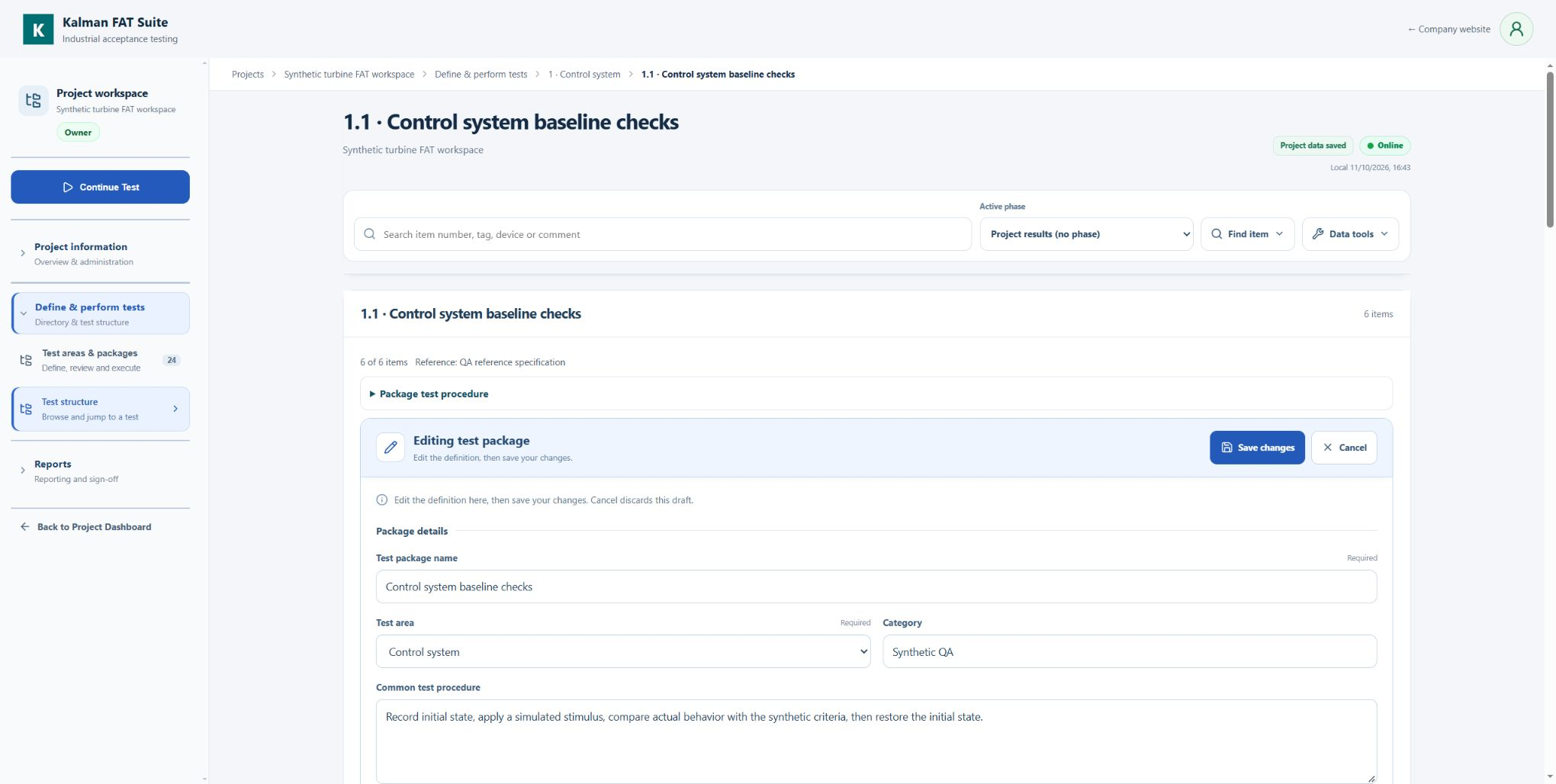 Tam görseli aç (yeni sekmede açılır)
Edit package, Package details bölümünü açar ve Add test item, Edit item ve Remove item araçlarını gösterir. Tanım değişikliklerini kaydetmek kayıtlı sonuçları, yorumları ve kanıtları korur.
Örnek proje; bu görsellerdeki arayüz İngilizcedir.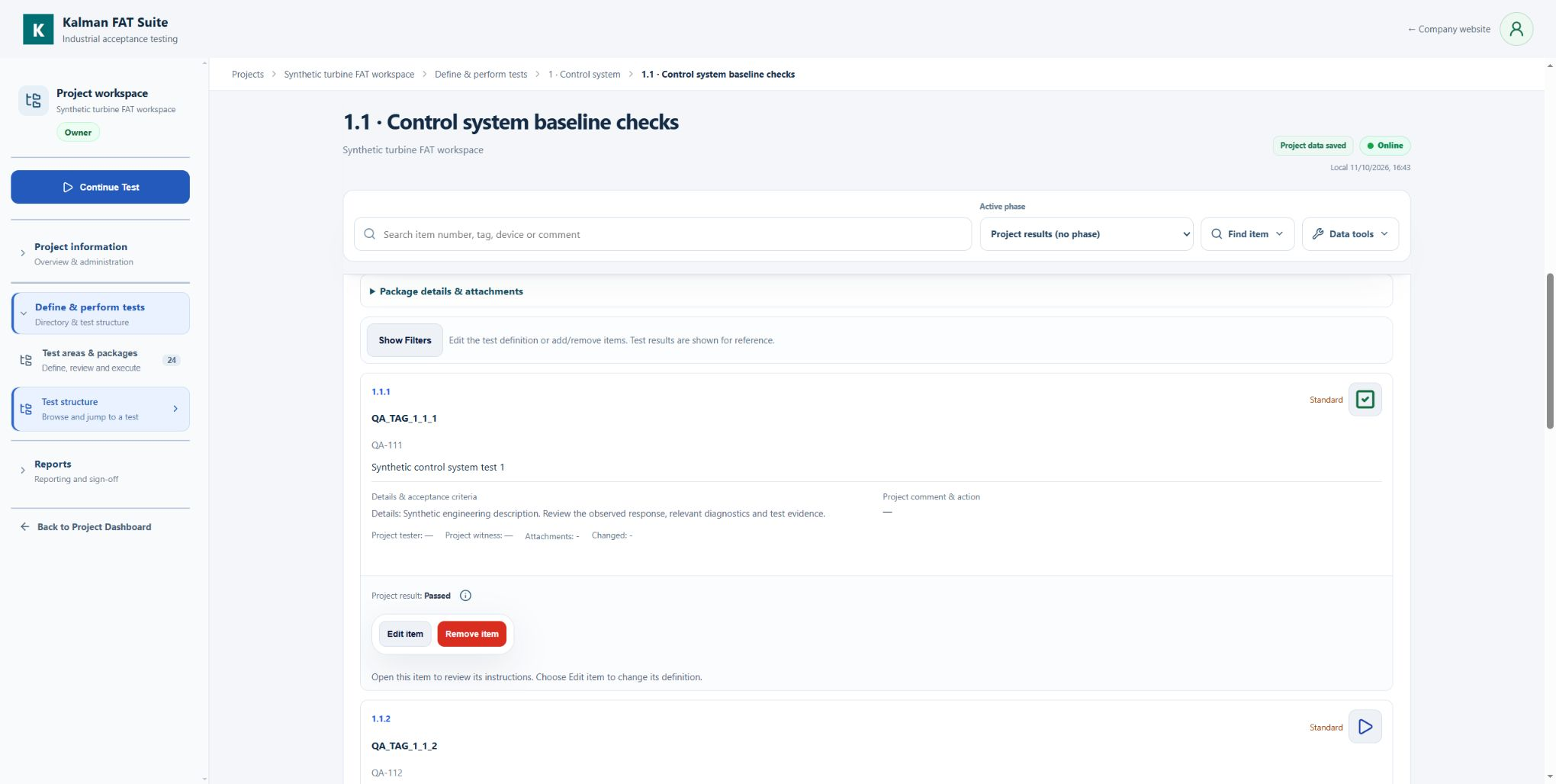 Tam görseli aç (yeni sekmede açılır)
Paket düzenlenirken madde satırlarındaki yapısal Edit item / Remove item araçlarını yalnız Owner/Admin görür. Kayıtlı sonuçlar başvuru için görünür kalır.
Örnek proje; bu görsellerdeki arayüz İngilizcedir.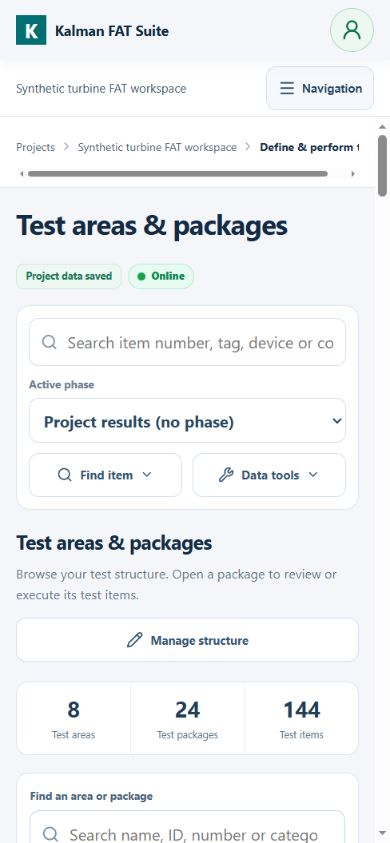 Tam görseli aç (yeni sekmede açılır)
Paket kartları dar ekrana uyarlanır; gezinme yolu kaydırırken üstte kalır. Navigation → Define & perform tests menüsünü açıp dizin için Test areas & packages, göz atma ağacı için Test structure seçin.
Örnek proje; bu görsellerdeki arayüz İngilizcedir.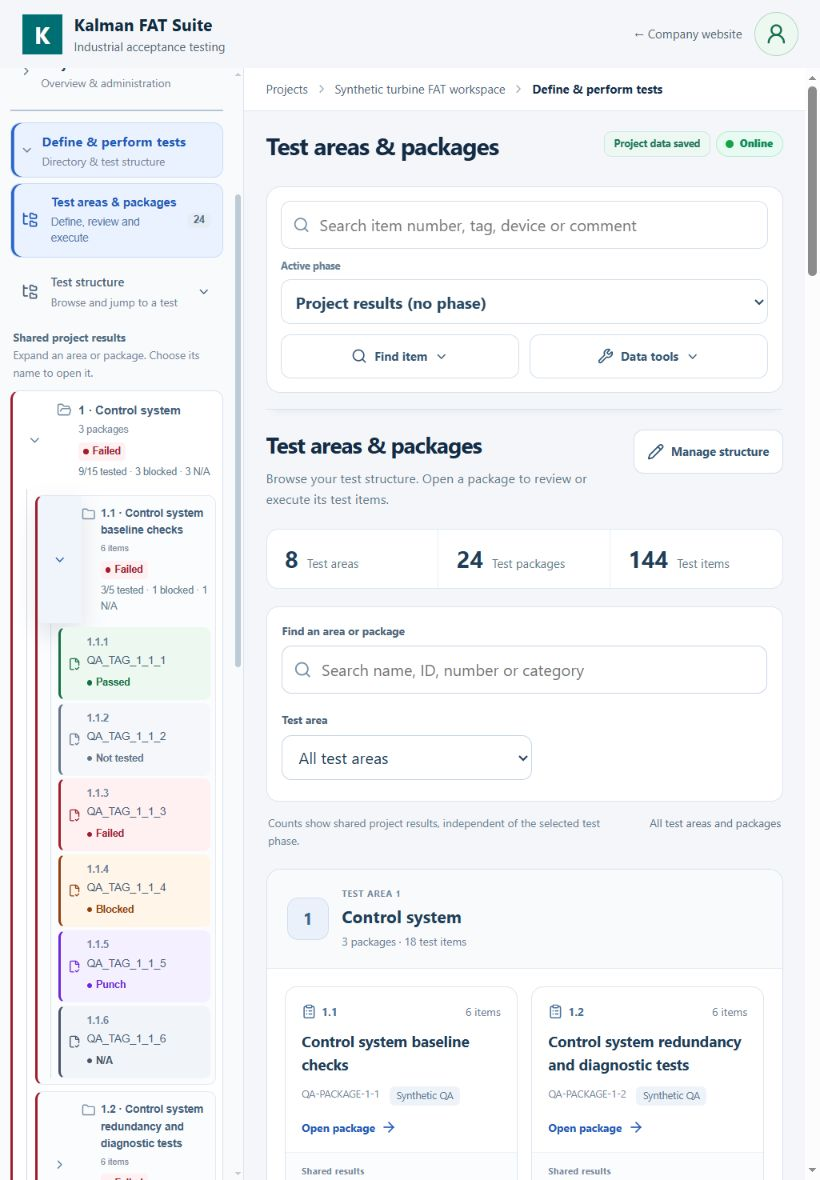 Tam görseli aç (yeni sekmede açılır)
Menü dizinin yanında, gezinme yolu içeriğin üstünde kalır. Test areas & packages veya Test structure ağacı için Define & perform tests grubunu genişletin. Ağaç Shared project results için renkli durum etiketlerini ve alan/paket ilerleme sayılarını gösterir; bağlantıları sayfaları göz atma modunda açar.
Örnek proje; bu görsellerdeki arayüz İngilizcedir.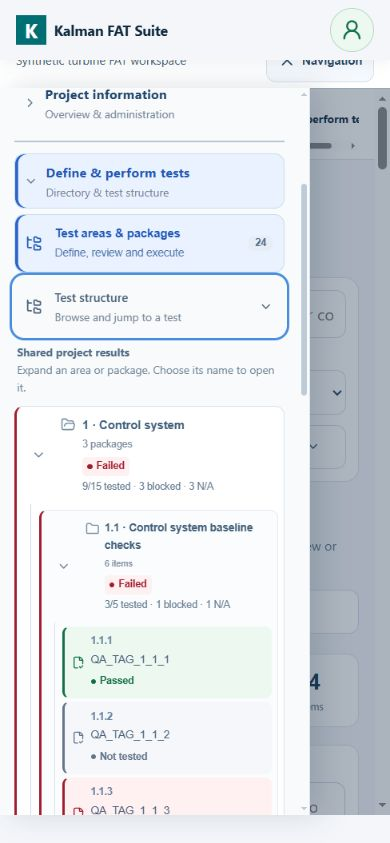 Tam görseli aç (yeni sekmede açılır)
Navigation çekmeceyi açar. Test areas & packages veya Shared project results için renkli durum etiketleri ve alan/paket ilerleme sayıları içeren Test structure ağacı için Define & perform tests grubunu genişletin. Genişletme/daraltma çekmeceyi açık tutar; bir giriş seçmek sayfasını göz atma modunda açar ve çekmeceyi kapatır.
Örnek proje; bu görsellerdeki arayüz İngilizcedir.Kararlar ve sayım
- Yanıt proje, oturum, katılımcı ve öğeye göre ayrılır.
- Kayda kadar Pending, sonra sayı hemen güncellenir.
- Passed, Failed, Blocked veya N/A seçin. Pending/Not tested sonuç seçilmediği anlamına gelir; ayrı sonuç düğmesi değildir. Seçili düğmeye tekrar tıklayınca yanıt temizlenir ve tüm seçenekler gri olur.
- Sonuç seçimi hemen kaydolur. Yorumlar alandan çıkınca veya gezinmeden önce kaydolur. Maddedeki kayıt onayını bekleyin; başlıktaki Project data saved yalnız ortak proje verilerini belirtir.
- Hata son onaylı değeri geri getirir.
- Politika izin verirse okunur, başkasınınki değiştirilemez.
- Seçili sonuç Passed için yeşil, Failed için kırmızı, Blocked için kehribar, N/A için gridir. Renkle birlikte etiketi de okuyun. Oynat simgesi kayıtsız maddeyi açar; işaretli kutu Failed veya Blocked dahil sonuç kaydedildiğini gösterir, testin geçtiği anlamına gelmez.
- Aktif fazda Your result ve simge o fazdaki kendi yanıtınızı gösterir. Project result ayrı ortak sonuçtur; kişisel yanıt veya ekip sayıları bunu otomatik değiştirmez. Faz seçilmediyse düğmeler doğrudan Project result sonucunu düzenler.
- Pano ilerlemesi ortak Passed, Failed, Punch ve N/A kayıtlarını sayar. Not Started ve Blocked açık kalır. Katılımcı tamamlanması ve son kabul ayrı değerlendirilir.
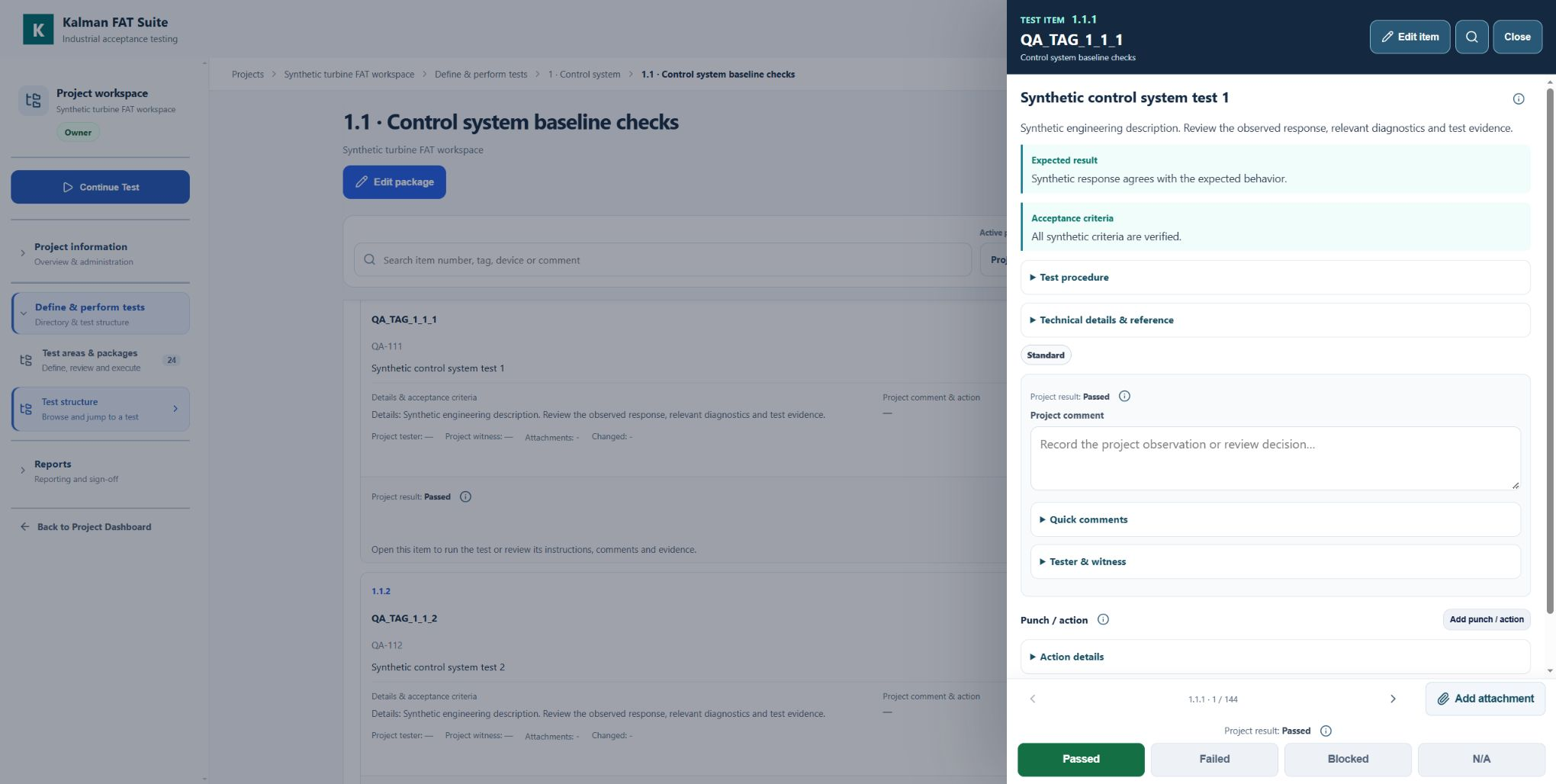 Tam görseli aç (yeni sekmede açılır)
Test ayrıntılarını inceleyin, yetkiniz varsa gözlemlediğiniz sonucu kaydedin ve öğeler arasında gezinerek devam edin. Öğeyi kapattığınızda listedeki yerinize dönersiniz.
Örnek proje; bu görsellerdeki arayüz İngilizcedir.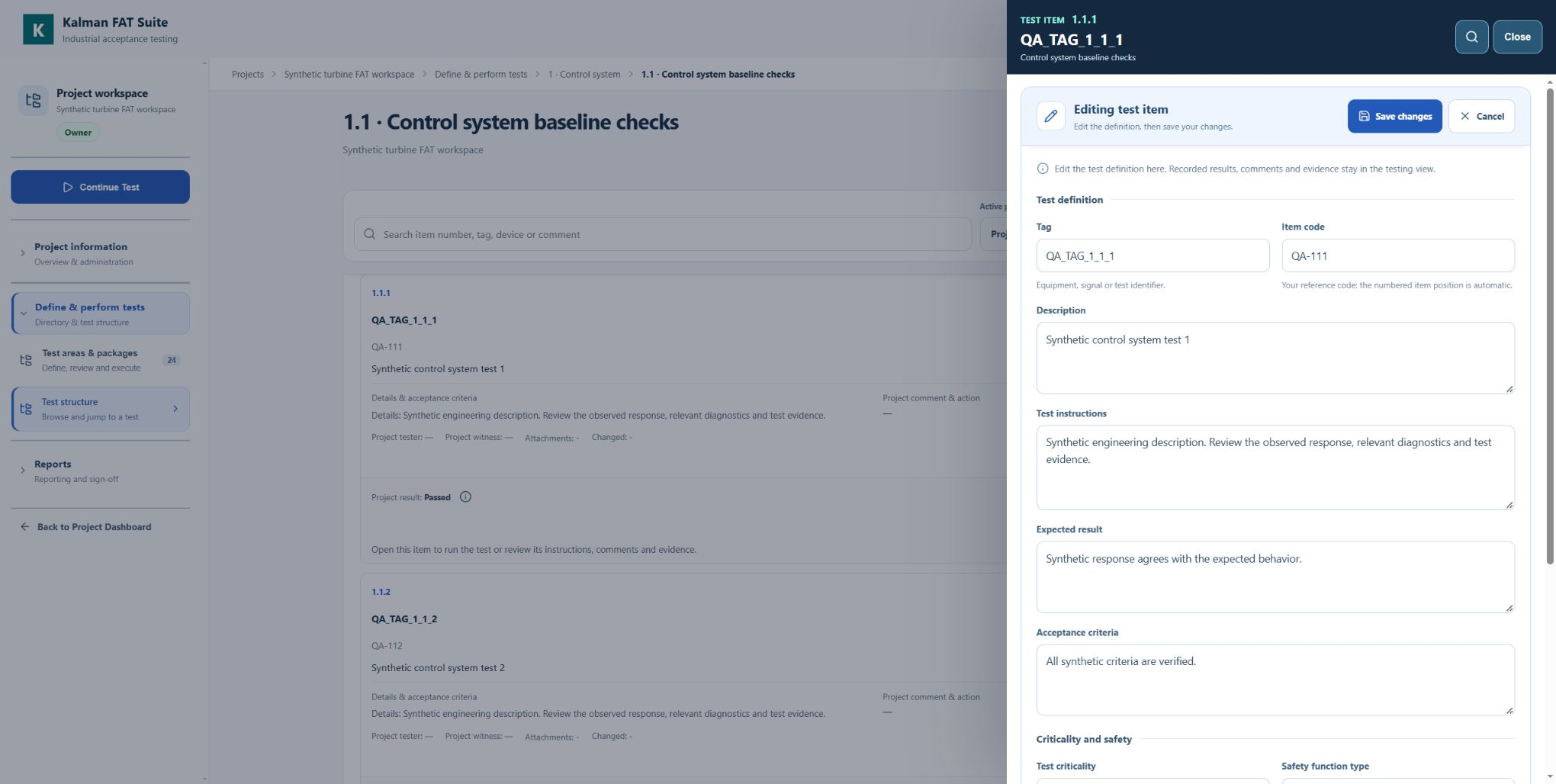 Tam görseli aç (yeni sekmede açılır)
Edit item, Test definition, Criticality and safety ve Advanced settings içeren bir form açar. Save changes tanımı uygular; Cancel kayıtlı alanları korur. Sonuçlar, yorumlar ve kanıtlar test görünümünde kalır.
Örnek proje; bu görsellerdeki arayüz İngilizcedir.Durumlar
| Pending | Karar kaydedilmedi. |
|---|---|
| Passed | Sonuç kabul edildi. |
| Failed | Düzeltme veya tekrar gerekli. |
| Blocked | Koşul veya doküman eksik. |
| N/A | Uygulanamaz. |
Ortak kritiklik
Ortak test öğesine ve mevcut rapora aittir.
| Standard | Normal FAT/SAT kontrolü. |
|---|---|
| Important | İşletme, kalite, dokümantasyon veya teslim için önemli. |
| Critical | Ortak sonuçtaki Failed/Blocked, final readiness'i engeller. |
| Safety Related | ESD, PSD, F&G, trip veya interlock gibi fonksiyonel güvenlik öğesi. |
| Cybersecurity Critical | Final readiness öncesi kabul edilmesi gereken OT Security öğesi. |
Sonuç ve rapor
- Aktif oturum sayaçları gösterilir.
- Yanıtlar faz/kişiye göre ayrı saklanır.
- Proje ilerlemesi ortak sonucu kullanır. Raporlar bu sonucu seçilen fazın bağımsız kararları, geçmişi ve çözülmemiş farklılıklarıyla birlikte gösterir.
- Owner/Admin kaynakları değiştirmeden ortak sonucu onaylar.
- Proje raporu için A3 yatay, kâğıt başına bir PDF sayfası ve açık arka plan seçin. Yayımlamadan önizleme ve sayfa sonlarını kontrol edin.
Kayıt ve kurtarma
- Ortak veri mevcut Local-first akışını kullanır.
- Yanıt Open, atama ve sunucu gerektirir.
- Saved beklenmeli; hatada bağlantı kontrol edilmeli.
- Kurtarmadan site verisi silinmemeli.
Test yapılandırması ve teknik belgeler
Kontrol listesini kontrol sistemi kapsamına ve onaylı belgelere uyarlayın.
- Paket prosedürlerini, referansları, görünür ayrıntı alanlarını, sıralamayı ve rapora dahil edilmeyi ayarlayın. Belge numarası, revizyonu ve kullanılabilirliğini kaydedin. Alan, paket ve öğelere ek dosya eklenebilir.
- Gerektiğinde güvenlik işlevi, SIL ilişkisi ve OT güvenliği alanlarını kullanın. Cybersecurity FAT/SAT modülü erişim, ağ segmentasyonu, sıkılaştırma ve kurtarma için pratik kontroller sunar; IEC 62443 sertifikası yerine geçmez. Arama, filtreler ve Next open / Next failed / Next punch ile öğeleri bulun.
- İlerleme, kritiklik ve siber güvenlik özetlerini inceleyin. Teslim için rapor profillerini, logoları, notları ve katılım/imza kayıtlarını düzenleyin. İmza alanları proje kayıtlarıdır; sertifikalı dijital imza hizmeti değildir.
Excel içe ve dışa aktarma
Test maddelerini ve prosedürlerini Excel şablonunda hazırlayıp dosyayı aktarın; böylece her maddeyi elle girmeniz gerekmez. Aktarımdan sonra proje sahibi veya yöneticisi her aşamada siteden madde ve prosedür ekleyebilir veya değiştirebilir.
- Yukarıdaki şablonu indirin, sayfa ve sütun yapısını koruyup verileri doldurun. Owner/Admin, Data tools → Import Excel ile aktarır. Mevcut projeye aktarmadan önce yedek dışa aktarın; ardından hiyerarşi, sayılar, referanslar ve kabul ölçütlerini kontrol edin.
- Her adımda Data tools → Export workbook proje bilgilerini, test yapısını, ortak sonuçları, saklanan ek dosyaları ve görebildiğiniz faz kayıtlarını indirir. Maddeleri tanımlamaya veya ortak durum, yorum ve eylemleri Excel’de kaydetmeye devam edip aynı projeye aktarın. İçe aktarma düzenlenebilir listelerin yerini alır; verileri sonra kontrol edin.
- Snapshot_Data ve mevcut kimlikleri değiştirmeyin. Faz kayıtları salt okunur arşivler olarak geri gelir; canlı faz izinleri, üyelikler ve onaylar yeniden oluşturulmaz. Faz referans sayfalarını düzenlemek canlı kararları değiştirmez. İçeriği saklanmamış eski ekler kullanılamaz kalır; anlık görüntüsüz eski dosyalar ekleri veya faz arşivlerini geri getiremez.
- Owner/Admin, sayfa başlığının yakınındaki Edit package ardından Add test item seçer. Mevcut öğe için satırdaki Edit item düğmesini veya açık panelin üstündeki Edit item düğmesini kullanın. Ortak prosedür de Edit package içindedir. Create item yeni öğeyi ekler; Save changes mevcut öğenin tanım değişikliklerini kaydeder. Taslağı iptal etmek için Cancel ve istenirse Discard changes seçin. Oynat veya işaretli kutu testi açar; işaret Failed veya Blocked dahil kayıtlı sonuç anlamına gelir. Yürütme yine faz erişimine bağlıdır.
Eksikler, kanıtlar ve yeniden test
Her bulguyu başka bir mühendisin takip edebileceği şekilde kaydedin.
- Failed veya Blocked için ekipman etiketi, test koşulları, beklenen/gözlenen değerler ve referansı belirtin. Ortak veride kanıt, önem derecesi, sorumlu ve son tarihi tamamlayın. Bireysel Failed, ortak sonucu veya eksik kaydını otomatik olarak değiştirmez.
- Düzeltmeden sonra Punch Retest oturumu oluşturup yeni sonucu oraya kaydedin. İlk yanıtları koruyun; teslimden önce ortak eksik listesini Punch_List ile karşılaştırın.
Örnek: bir öğe, iki test uzmanı
Yanıt vermesi zorunlu iki uzman FAT oturumunda yüksek basınç alarmını kontrol eder.
- İlki Passed kaydeder; ikincisi aşırı gecikme görüp açıklamasıyla Failed kaydeder. İkisi de yanıtlamıştır, ancak teknik görüş ayrılığı sürmektedir.
- Ekip bulguyu inceleyip kabul prosedürüne göre ortak sonucu onaylar. Yeniden test başka bir oturumda kaydedilir. Rapor, ortak sonucu seçilen fazın bağımsız kararları ve çözülmemiş farklılıklarıyla birlikte gösterir.
Sık karşılaşılan sorunlar
Önce etkin fazı, yetkinizi ve kayıt onayını kontrol edin.
- Yanıt düğmeleri pasifse oturum Open, rolünüz Admin veya Tester olmalıdır. Viewer yalnız okur. Proje Owner veya faz Admini Open sırasında Add participants ile mevcut erişim ve sonuçları koruyarak üyeler ekler. Yeni zorunlu Admin/Tester Pending başlar. Reopen phase, Closed durumunu gerekçe ve onayla açıp işlemi kaydeder; Archived kilitli kalır. Yorum yazmak durum kaydetmenin yerine geçmez.
- Kayıt hatasında bağlantıyı, oturum açmayı ve proje/faz yetkilerini kontrol edin; yanıtları yenileyip tekrar deneyin. Ortak durumlar: Not Started, Passed, Failed, Punch, Blocked, N/A; bireysel durumlar: Passed, Failed, Blocked, N/A. Not tested durumuna dönmek için seçili düğmeye tekrar tıklayın; tüm seçenekler gri olur.
- Kritik engel bulunmaması tüm testlerin ve zorunlu yanıtların tamamlandığı anlamına gelmez. PDF'nin ortak sonuçlarını ayrıca kontrol edin. Kesilen tablolarda A3 yatay, yaprak başına tek sayfa, arka plan grafikleri ve ölçeği inceleyin.
- Yerel taslaklar aynı tarayıcıya, cihaza ve site adresine bağlıdır. kalmanfat.com'a geçmeden önce bekleyen ortak değişiklikleri eski adreste eşitleyin veya dışa aktarın. Katılımcı yanıtları başarılı çevrimiçi kayıt gerektirir.
En iyi uygulamalar
- Açmadan önce faz, kriter ve yanıtçıları belirle.
- Retest için yeni oturum aç.
- Failed/Blocked açıklansın.
- Kapatmadan sayaçları kontrol et.
- Final karar ile kaynak yanıtları ayır.
- Import, referans, criticality ve raporu doğrula.