Kalman FAT Suite — دليل سير العمل
دليل عملي لإعداد المشروع والأدوار والمراحل المتعددة وقرارات المشاركين المستقلة وتنفيذ FAT/SAT المنضبط.
أدلة المستخدم بصيغة PDF
تتضمن نسخ PDF فهرس المحتويات وأرقام الصفحات والإرشادات المصورة. اختر لغة أعلاه لتنزيل نسختها.
تنظم Kalman FAT Suite اختبارات القبول مع الاحتفاظ بقرارات المشاركين مستقلة، حتى لا يستبدل رد شخصٍ ردَّ شخصٍ آخر.
البنية هي المشروع ← منطقة الاختبار ← حزمة الاختبار ← بند الاختبار، وتضيف الجلسة المرحلة والحالة والمشاركين ورد كل شخص.
يشرح الدليل السلوك الحالي ويذكر حدود تقارير المشاركين بوضوح.
ابدأ بهذه الخطوات الست
اتبع هذا المسار في مشروعك الأول. تفتح كل بطاقة التعليمات ذات الصلة.
- إنشاء المشروع وإعدادهمن My projects، اضغط Create a new project واختر مشروعاً تجريبياً أو فارغاً. ثم أدخل الاسم والعميل اختيارياً وأرسل نموذج الإعداد. أضف البنود في الموقع أو استورد قالب Excel.
- توزيع المسؤولياتادعُ الأعضاء وحدد صلاحيات كل شخص في المرحلة.
- فتح جلسة الاختباراختر المرحلة وراجع المشاركين قبل فتح الجلسة.
- تسجيل ردكاحفظ قرارك وملاحظتك الفنية وتحقق من تأكيد الحفظ.
- معالجة الملاحظاتراجع الاختلافات وتابع التصحيح وأعد الاختبار.
- المراجعة والتسليماعتمد النتائج المشتركة وأعد تقرير PDF.
الإمكانات المتاحة
سير العمل الكامل
- من My projects، اضغط زر Create a new project الرئيسي، ثم اختر Start from a demo project لاختبارات نموذجية قابلة للتعديل أو Start with a blank project لمناطق قياسية وحزم فارغة. بعد ذلك أدخل الاسم والعميل اختيارياً وأرسل نموذج الإعداد. يفتح My projects في الشريط الجانبي قائمة المشاريع مباشرة. تبدأ قائمتا Create a new project وResources مغلقتين؛ فتح إحداهما يغلق الأخرى. وسّع Create a new project لروابط الإعداد المباشرة، أو Resources للوصول إلى Download Excel Template وUser manual. يمكنك أيضاً تنزيل القالب من هذا الدليل.
- إذا كنت تفضّل إعداد الاختبارات في Excel، أكمل البنود والإجراءات والنتائج المتوقعة في القالب. حافظ على أسماء الأوراق وعناوين الأعمدة. يمكنك أيضاً تعريف القائمة مباشرة في الموقع.
- إذا كان لديك ملف جاهز، افتح المشروع واختر Data tools → Import Excel بصلاحية Owner أو Admin. راجع الملخص؛ يحل الاستيراد محل قوائم المشروع القابلة للتعديل. تجاوز هذه الخطوة إذا كنت تعرّف البنود مباشرة في الموقع.
- راجع قائمة الفحوص ومعايير القبول. يعرض Define & perform tests → Test areas & packages الدليل الكامل. يستخدم Owner/Admin الخيار Manage structure لإضافة المناطق والحزم، وEdit area أو Edit package لفتح نموذج تعريفها. أثناء تعديل الحزمة اختر Add test item ثم أكد Create item، أو استخدم Edit item لبند موجود. يفتح Edit item أعلى لوحة البند تعريفه أيضاً. يسجل Save changes المسودة؛ لإلغائها اختر Cancel ثم Discard changes إن طُلب منك. نفّذ الاختبارات في عرض الاختبار العادي. استخدم Test structure للانتقال السريع مع تسميات ملوّنة للنتائج المشتركة وأعداد التقدم.
- راجع Project information وإعدادات التقرير وقائمة Reference documents، ثم تحقق من المناطق والحزم وترتيب البنود.
- افتح Project ثم Project members وادعُ الأشخاص بالبريد. عيّن Admin أو Tester أو Viewer حسب مسؤولياتهم. يبقى منشئ المشروع Owner.
- افتح Project ثم Phases & Roles وأنشئ جلسة Draft. اختر المرحلة والمشاركين ومن يجب عليهم الرد.
- راجع المشاركين ثم افتح الجلسة. في Open يستطيع مالك المشروع أو مسؤول المرحلة إضافة أعضاء المشروع عبر Add participants مع الحفاظ على الوصول والنتائج الحالية.
- اختر المرحلة النشطة واستخدم Start Test أو Continue Test في قائمة المشروع، أو افتح زر التشغيل أو علامة الاختيار للبند. اقرأ الإجراء والمعايير ونفّذ الاختبار ثم اختر نتيجتك. يسجل كل مشارك رده المستقل. تُحفظ النتيجة فوراً؛ غادر حقل التعليق لحفظه وتحقق من التأكيد قبل الانتقال.
- راجع أعداد Passed وFailed وBlocked وPending وحل الاختلافات وفق آلية المشروع.
- أغلق الجلسة بعد المراجعة ثم أرشفها؛ الردود المغلقة للقراءة فقط.
- راجع Results & records واختر مرحلة التقرير. تحقق من Project result المشترك بصورة منفصلة عن قرارات المشاركين قبل إصدار PDF.
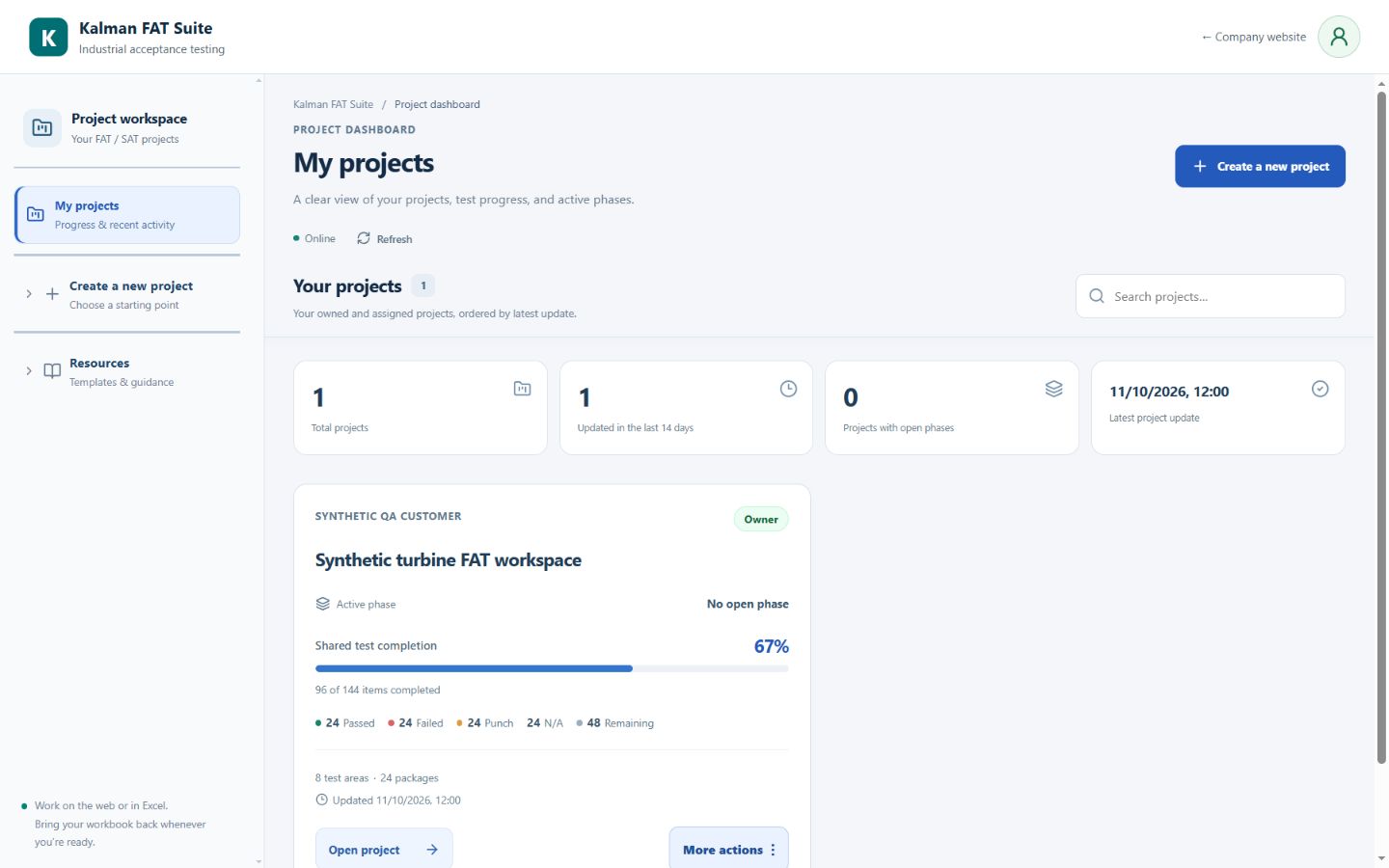 عرض الصورة الكاملة (تفتح في علامة تبويب جديدة)
يفتح My projects قائمة المشاريع مباشرة. يفتح زر Create a new project الرئيسي صفحة اختيار مشروع تجريبي أو فارغ. تبدأ قائمتا Create a new project وResources في الشريط الجانبي مغلقتين؛ فتح إحداهما يغلق الأخرى. وسّعهما للوصول إلى روابط الإعداد المباشرة أو قالب Excel والدليل. تعرض بطاقات المشاريع التقدم ومعلومات المرحلة.
مشروع توضيحي؛ واجهة المستخدم في هذه الصور باللغة الإنجليزية.بنية المشروع والاختبار
| Project | حاوية النطاق والأعضاء والمراجع وإعدادات التقرير وكل المراحل. |
|---|---|
| Test Area | مجموعة رئيسية حسب الوحدة أو النظام أو التخصص. |
| Test Package | مجموعة قابلة للإدارة من الفحوص المرتبطة. |
| Test Item | فحص منفرد مثل IO أو HMI أو Alarm أو Sequence أو Cybersecurity أو وثيقة. |
| Phase Session | جولة اختبار لها مرحلة ومشاركون ودورة حياة وردود مستقلة. |
| Participant Response | قرار شخص واحد لبند واحد في جلسة واحدة، منفصل عن الآخرين وعن النتيجة المشتركة. |
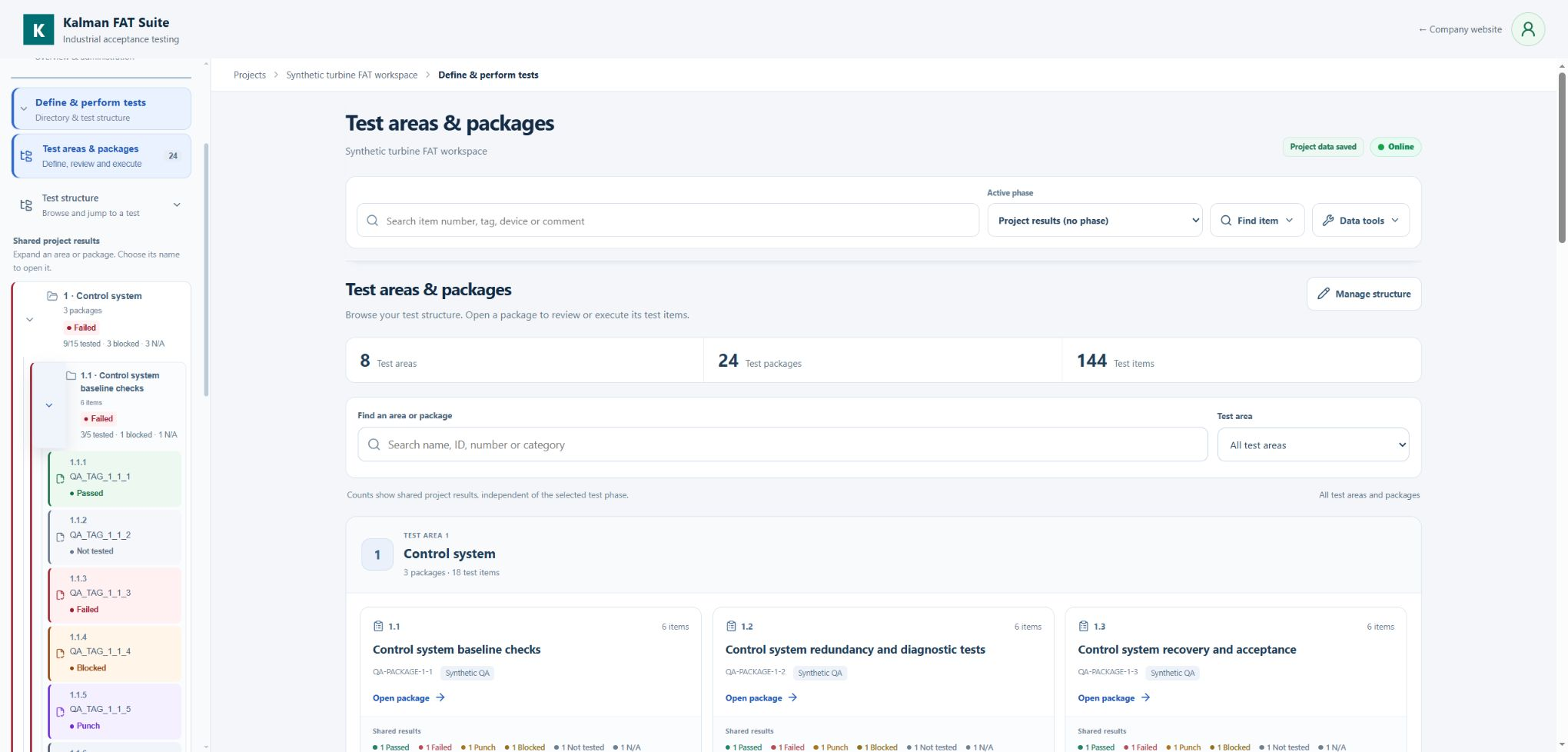 عرض الصورة الكاملة (تفتح في علامة تبويب جديدة)
يفتح Define & perform tests → Test areas & packages هذا الدليل المجمّع في الجزء الرئيسي. ابحث عن المناطق والحزم أو رشّحها، وراجع أعداد النتائج المشتركة أو افتح الحزمة للعمل على اختباراتها.
مشروع توضيحي؛ واجهة المستخدم في هذه الصور باللغة الإنجليزية.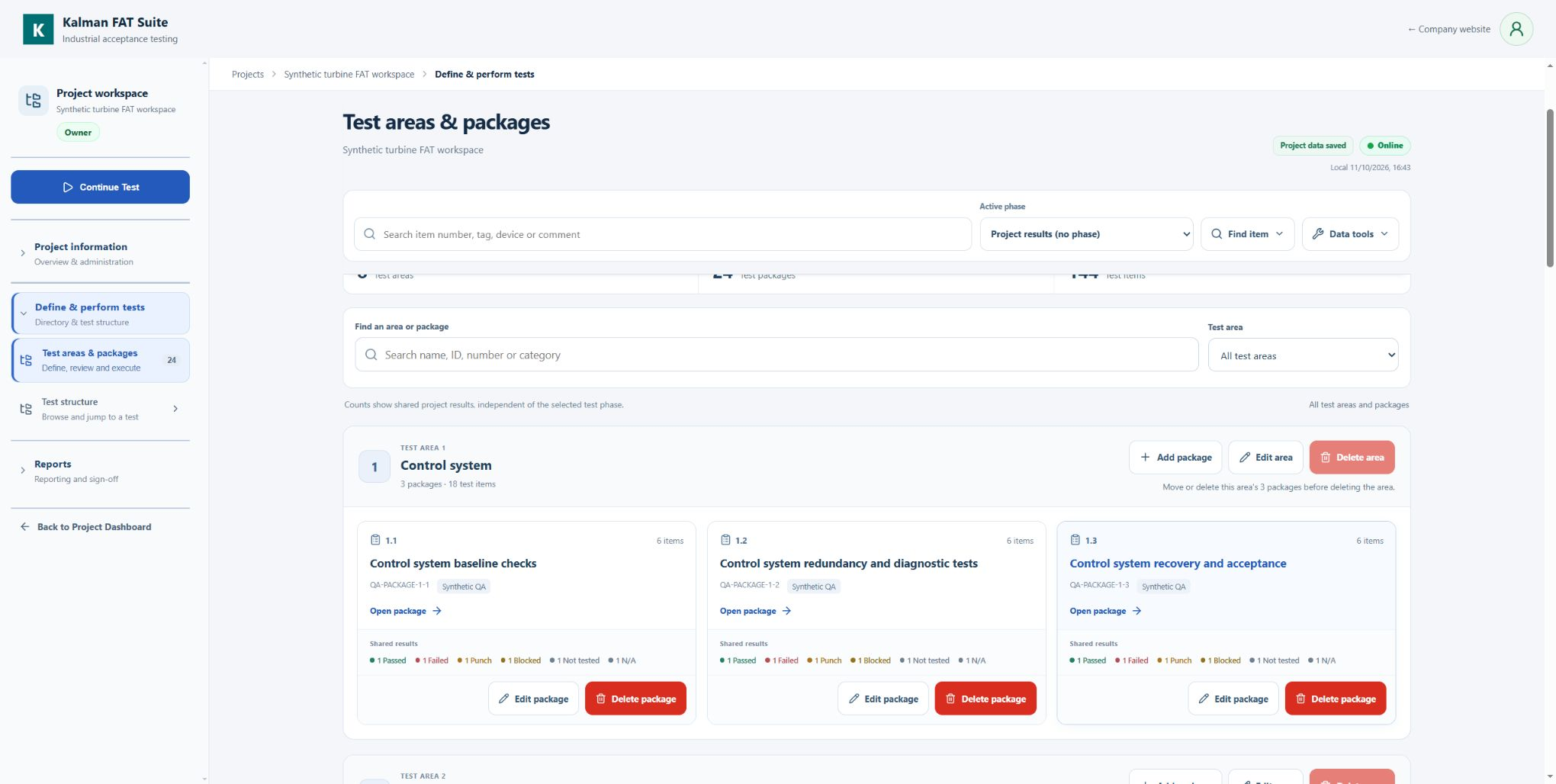 عرض الصورة الكاملة (تفتح في علامة تبويب جديدة)
يعرض Manage structure خياري Add test area وAdd package وأدوات التعديل والحذف. يبقى Delete area معطلاً ما دامت الحزم موجودة، مع توضيح السبب. يعيد Done وضع التصفح.
مشروع توضيحي؛ واجهة المستخدم في هذه الصور باللغة الإنجليزية.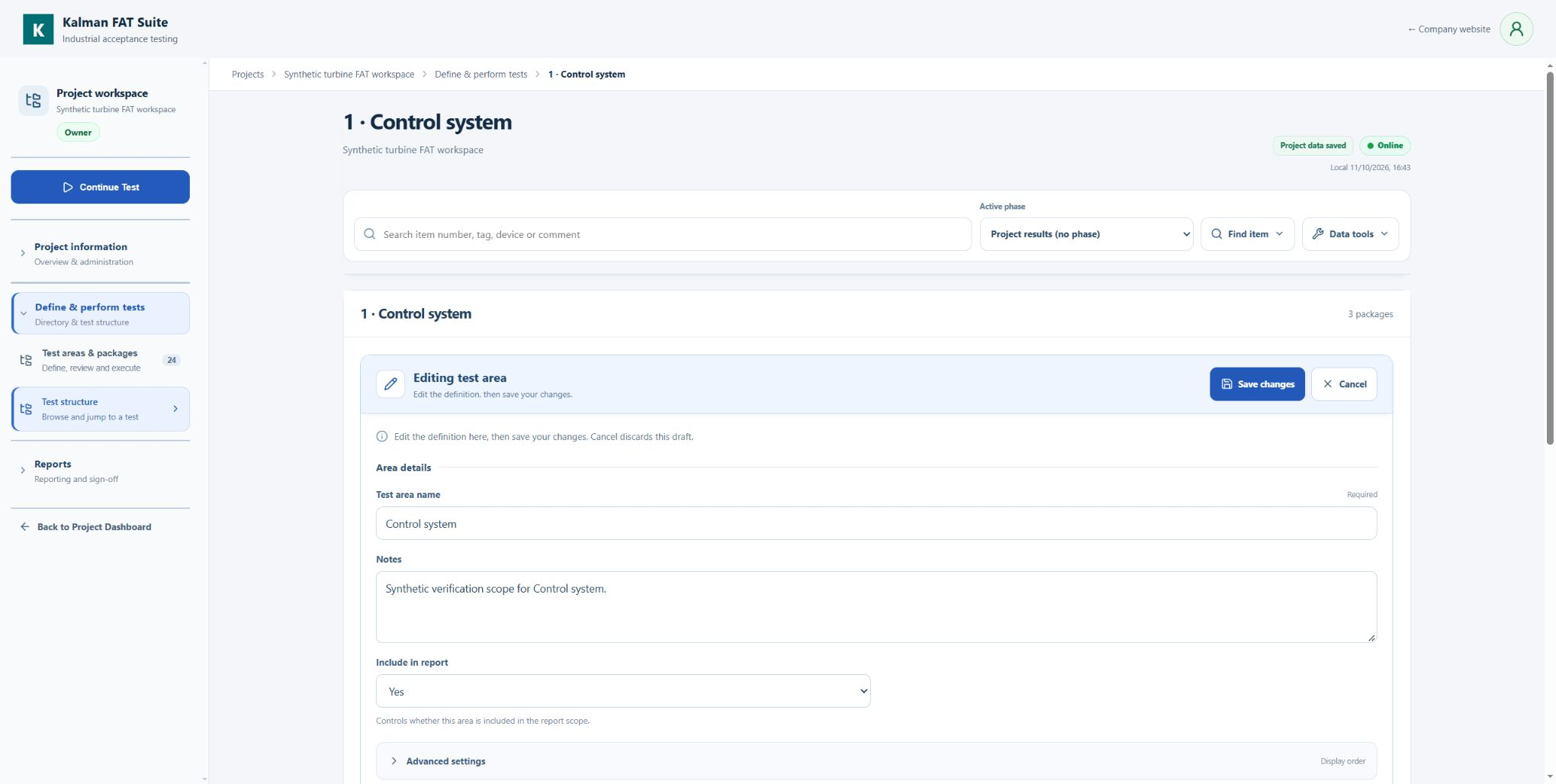 عرض الصورة الكاملة (تفتح في علامة تبويب جديدة)
يفتح Edit area قسمي Area details وAdvanced settings. يطبق Save changes التعريف ويحافظ Cancel على الحقول المحفوظة. تُحفظ تغييرات المرفقات فوراً.
مشروع توضيحي؛ واجهة المستخدم في هذه الصور باللغة الإنجليزية.المراحل ودورة حياة الجلسة
| أنواع المرحلة | Internal وPre-FAT وFAT وSAT وPunch Retest وFinal Acceptance وCustom. |
|---|---|
| Draft | إعداد الاسم والمرحلة والمشاركين؛ لا تقبل الردود. |
| Open | يسجل المشاركون ردودهم. يضيف مالك المشروع أو مسؤول المرحلة أعضاء دون تغيير الأدوار أو الإلزام أو النتائج الحالية. يبقى المسؤول أو المختبر الجديد المطلوب Pending حتى يرد؛ لا يُحسب المشاهد. |
| Closed | الردود للقراءة فقط. يستطيع مالك المشروع أو مسؤول المرحلة إعادة الفتح مع السبب والتأكيد. تُحفظ النتائج وسجل الردود ويُسجل الشخص والوقت والسبب في سجل الوصول. |
| Archived | للقراءة فقط بشكل دائم ولا يعاد فتحها. المسار Draft → Open → Closed → Archived؛ يمكن إعادة Closed إلى Open بسبب مسجل أو أرشفة Draft. |
وصول خاص بكل مرحلة
| دور المشروع | الدور الدائم يتحكم في إعدادات وبنية وأعضاء المشروع ولا يحدد تلقائياً الدور في كل مرحلة. |
|---|---|
| مسؤول المرحلة | يدير وصول ودورة حياة المرحلة ويمكنه حفظ رده المستقل، دون اكتساب إدارة المشروع الدائمة. |
| مختبر المرحلة | يحفظ أو يعدل قراره فقط لكل بند ولا يستطيع تعديل رد شخص آخر. |
| مشاهد المرحلة / بلا وصول | المشاهد يقرأ فقط ولا يرد ولا يُحسب Pending. بلا وصول يخفي المرحلة. يحتفظ Owner بتجاوز إداري للطوارئ. |
| مجيب مطلوب | فقط المسؤول أو المختبر يمكن أن يكون مطلوباً؛ يبقى Pending حتى يحفظ قراره. |
الوصول والأدوار والمسؤولية
يُسند وصول المشروع بالبريد ويُطبق في قاعدة البيانات.
عضوية المشروع ووصول المرحلة منفصلان؛ يمكن للشخص أن يكون Admin في Pre-FAT وViewer في FAT وبلا وصول إلى SAT.
الأدوار
| Owner | منشئ المشروع وصاحب التحكم الكامل؛ لا يزيله Admin. |
|---|---|
| Admin | يدير البنية والإعدادات والتقارير والأعضاء دون حذف المشروع أو Owner. |
| Tester | ينفذ الاختبارات المعينة ويكتب رده فقط. |
| Viewer | قراءة المشروع والتقرير فقط. |
إدارة الوصول
- يدير Owner/Admin الأعضاء والأدوار الدائمة من Project information → Project members.
- في Draft يعيّن المالك أو مسؤول المرحلة لأي عضو Admin أو Tester أو Viewer أو بلا وصول. في Open يضيف Add participants أعضاء غير معينين فقط؛ تبقى التعيينات الحالية محمية.
- عضوية المشروع لا تمنح وصول المرحلة تلقائياً. المسؤول أو المختبر الجديد المطلوب يبقى Pending؛ المشاهد ليس مجيباً.
- Required responder يعني أن رده متوقع ولا ينشئ نتيجة تلقائياً.
- حساب Owner محمي وتغييرات الوصول قابلة للتدقيق.
قواعد الأمان
- كل مشارك يكتب رده فقط.
- لا يستطيع Tester تعديل قرار Tester آخر.
- يدير Owner/Admin الجلسة مع بقاء نسبة كل رد لصاحبه.
- رؤية ردود الآخرين حسب سياسة الوصول، وغير المخول لا يفتح المشروع حتى بالرابط.
الوصول دون اتصال وبعد الإلغاء
- قد تبقى مسودات المشروع المصرح بها في المتصفح نفسه دون اتصال.
- إلغاء الوصول لا يمسح التخزين فوراً لكن الخادم يرفض المزامنة.
- ردود المشاركين تحتاج حالياً إلى حفظ ناجح عبر الإنترنت.
التنقل في مساحة العمل
- يفتح المشروع على Project overview. تبدأ مجموعات Project information وDefine & perform tests وReports مغلقة؛ توسيع واحدة يغلق المجموعات الأخرى. وسّع Define & perform tests لعرض Test areas & packages وTest structure. يوسّع عنوان المجموعة القائمة فقط؛ يفتح Test areas & packages الدليل.
- يفتح Test areas & packages دليلاً في الجزء الرئيسي. تظهر كل منطقة مع حزمها وعدد البنود والنتائج المشتركة. يبحث Find an area or package في الأسماء والمعرفات والفئات، ويضيّق مرشح المنطقة النتائج. يعيد Clear filters عرض الهيكل الكامل.
- يوسّع Test structure تسلسل المناطق والحزم وبنود الاختبار في القائمة اليسرى. استخدم الأسهم لفتح الفروع أو طيّها. يفتح اختيار اسم المنطقة أو الحزمة صفحتها؛ ويفتح اختيار بند الاختبار حزمته ولوحة تنفيذه. تتيح هذه الاختصارات تصفح الاختبارات الموجودة دون تفعيل تعديل التعريف. تظل صلاحيات الوصول إلى المشروع والمرحلة مطلوبة. تعرض الشجرة Shared project results مستقلة عن المرحلة النشطة. تميّز الألوان والتسميات Not tested (رمادي) وPassed (أخضر) وFailed (أحمر) وPunch (بنفسجي) وBlocked (كهرماني) وN/A (رمادي مائل إلى الأزرق). تلخّص ألوان المناطق والحزم الحالة، ومنها In progress بالأزرق. يشمل عدد المختبَر Passed وFailed وPunch؛ يُستبعد N/A من الإجمالي وتظهر أعداد Blocked وN/A منفصلة. التقدم لا يؤكد القبول.
- يختار Owner/Admin الخيار Manage structure لإظهار Add test area وAdd package وأوامر التعديل والحذف. يعيد Done عرض التصفح. تفتح الإضافة نموذج التعريف؛ أكمل الحقول المطلوبة وأكد Create area أو Create package. يفتح السجل الجديد صفحته الخاصة. يقتصر تعديل التعريفات واستيراد Excel على Owner/Admin للمشروع؛ لا يستطيع Tester أو Viewer استخدام هذه الأوامر. لا تمنح صلاحية Phase Admin وحدها هذه الحقوق في المشروع.
- افتح منطقة أو حزمة واختر Edit area أو Edit package قرب عنوان الصفحة. تجمع النماذج الاسم والمراجع والإجراء وإدراج التقرير والإعدادات المتقدمة. يظهر أثناء تعديل الحزمة Add test item وEdit item / Remove item لكل صف. افتح البند واختر Edit item أعلى اللوحة لتعريفه وإجراءه ومعايير قبوله وحقوله الهندسية. أنهِ المسودة الحالية قبل فتح محرر آخر.
- يؤكد Create area أو Create package أو Create item إنشاء سجل جديد. تبقى تغييرات تعريف السجل الموجود في مسودة حتى Save changes. عند وجود تغييرات غير محفوظة، يعرض اختيار Cancel أو مغادرة المحرر الخيارات Save changes وDiscard changes وKeep editing. يتخلى Discard changes عن هذه المسودة فقط. تظل النتائج والتعليقات والأدلة المسجلة منفصلة عن تعديل التعريف؛ وتبقى صلاحيات المرحلة مسؤولة عن التنفيذ. تُحفظ إضافة الملفات وحذفها بشكل منفصل عند إجرائها، لذلك لا يعكس Cancel تغييرات المرفقات. تحقق من تأكيد الحفظ قبل المغادرة.
- لا يتوفر Delete area ما دامت المنطقة تحتوي حزمًا؛ انقلها أو احذفها أولاً. حذف الحزمة يزيل بنودها ونتائجها المسجلة ومرفقاتها أيضاً. يزيل Remove item نتيجة البند ومرفقاته. اقرأ اسم السجل في التأكيد بعناية. لا يمكن التراجع عن هذه الإزالة؛ صدّر نسخة احتياطية قبل حذف بيانات قد تحتاجها.
- يبقى مسار التنقل في الأعلى أثناء التمرير على الحاسوب واللوحي والهاتف. تعيد روابط المشروع وDefine & perform tests والمنطقة المستخدم إلى المستوى المقابل. يحافظ رجوع/تقدم المتصفح وإعادة التحميل على الصفحة المحددة. تفتح الروابط المباشرة الصفحة المحددة مع استمرار الحاجة إلى صلاحية الوصول إلى المشروع.
- على الحاسوب واللوحي تتحرك القائمة اليسرى والمحتوى بشكل مستقل. في الهاتف يفتح Navigation القائمة الجانبية. توسيع مجموعة أو فرع يبقي القائمة مفتوحة؛ اختيار Test areas & packages أو منطقة أو حزمة أو بند يغلقها ويفتح المحتوى. تتكيف البطاقات ونماذج الإنشاء والتعديل مع عرض الشاشة. تتوفر أدوات البحث وActive phase وFind item وData tools فوق المحتوى.
- يحافظ فتح البند وإغلاقه على موضعك في قائمة الحزمة؛ يبدأ الانتقال إلى حزمة أو صفحة أخرى من الأعلى. يحتوي البند المفتوح على السابق/التالي وGo to item. تُحفظ النتائج وبيانات المشروع المشتركة بشكل منفصل؛ راجع تأكيد كل حفظ. تُغلق القوائم المؤقتة بالنقر خارجها أو Escape.
 عرض الصورة الكاملة (تفتح في علامة تبويب جديدة)
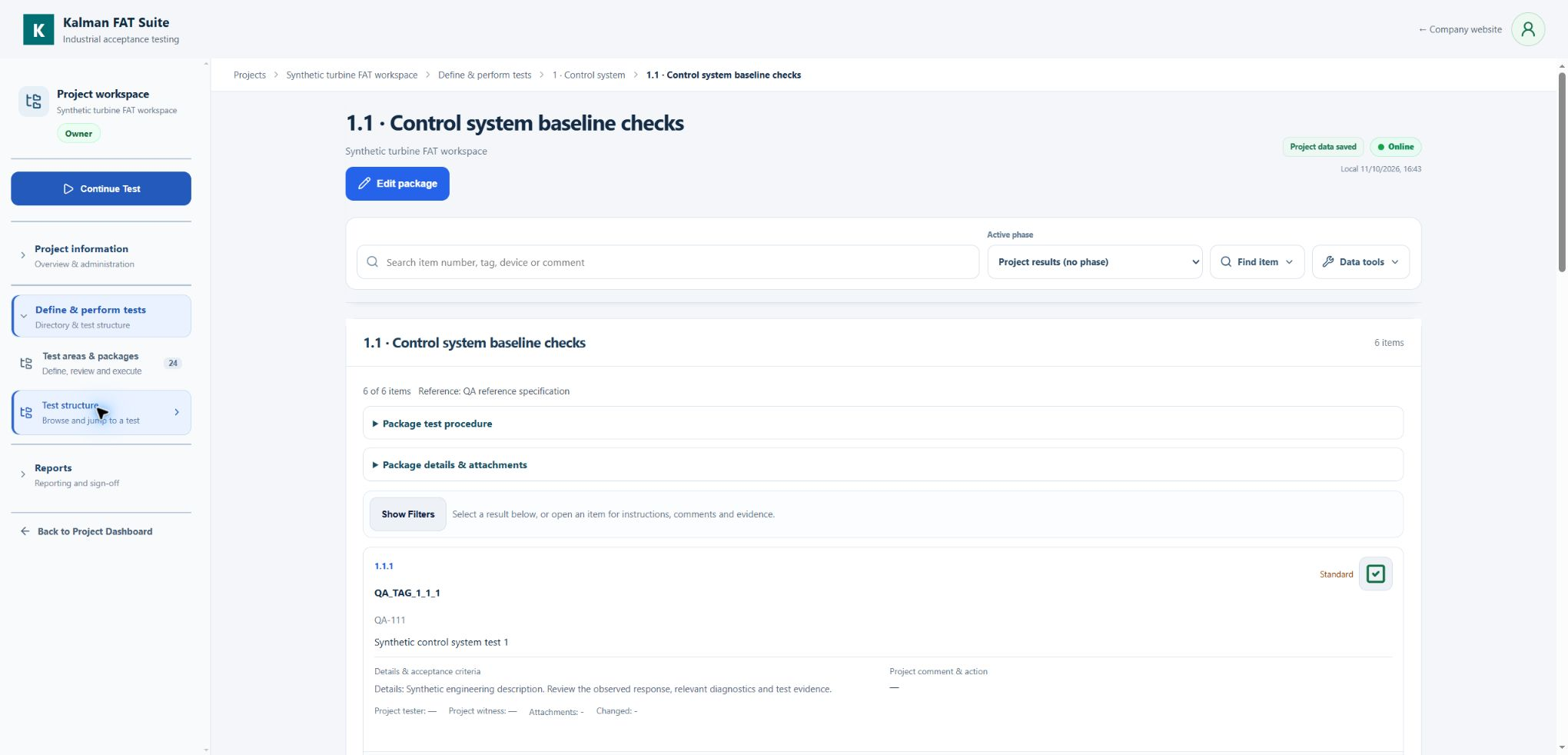
تظهر بنود الحزمة عند فتحها. يبقى مسار التنقل فوق المحتوى. يعرض Package details & attachments معلومات الحزمة وملفاتها؛ يفتح عنوان البند أو زر التشغيل/التأشير عرض تنفيذ الاختبار.
مشروع توضيحي؛ واجهة المستخدم في هذه الصور باللغة الإنجليزية.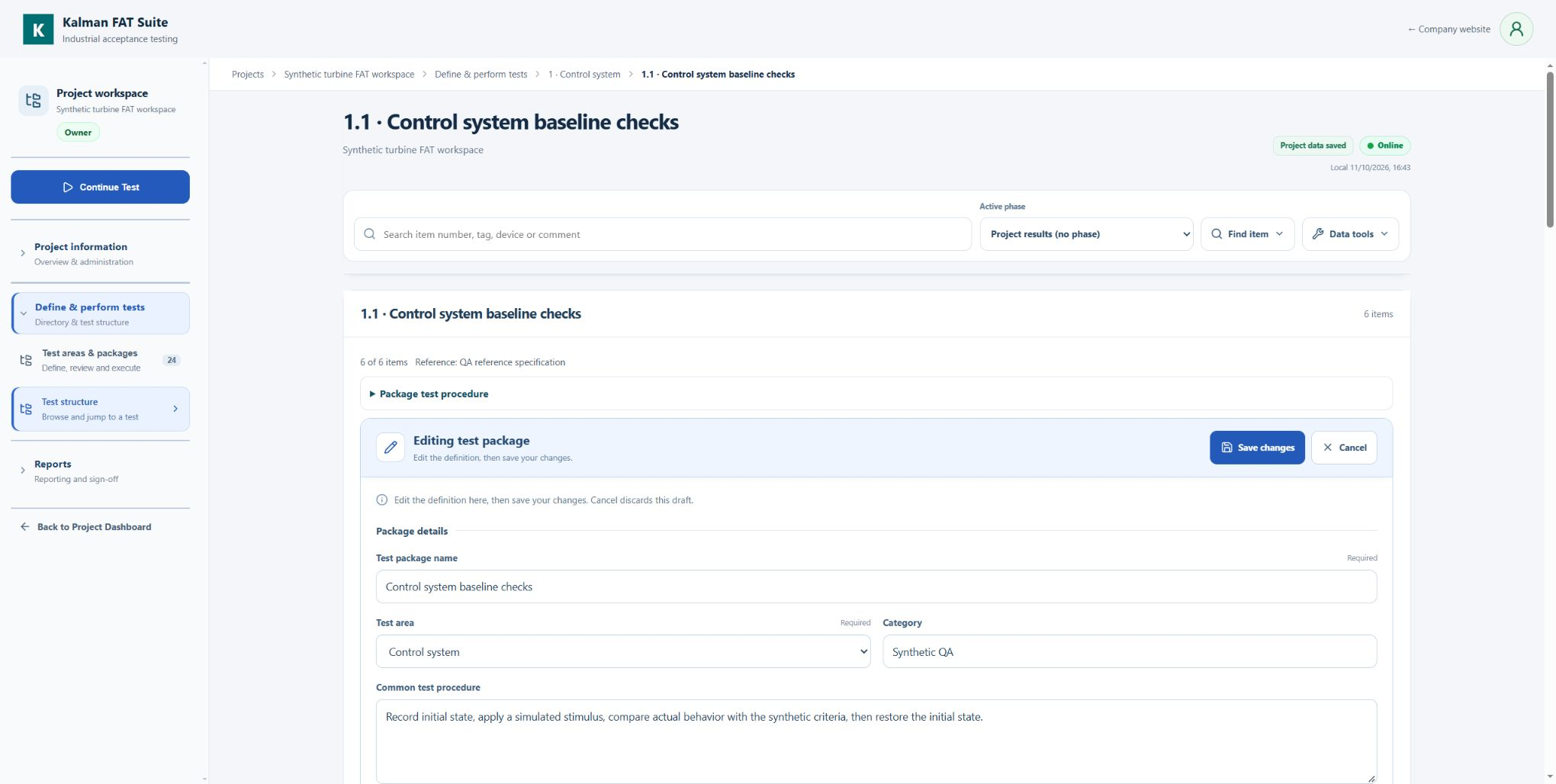 عرض الصورة الكاملة (تفتح في علامة تبويب جديدة)
يفتح Edit package قسم Package details ويعرض Add test item وEdit item وRemove item. يحافظ حفظ تغييرات التعريف على النتائج والتعليقات والأدلة المسجلة.
مشروع توضيحي؛ واجهة المستخدم في هذه الصور باللغة الإنجليزية.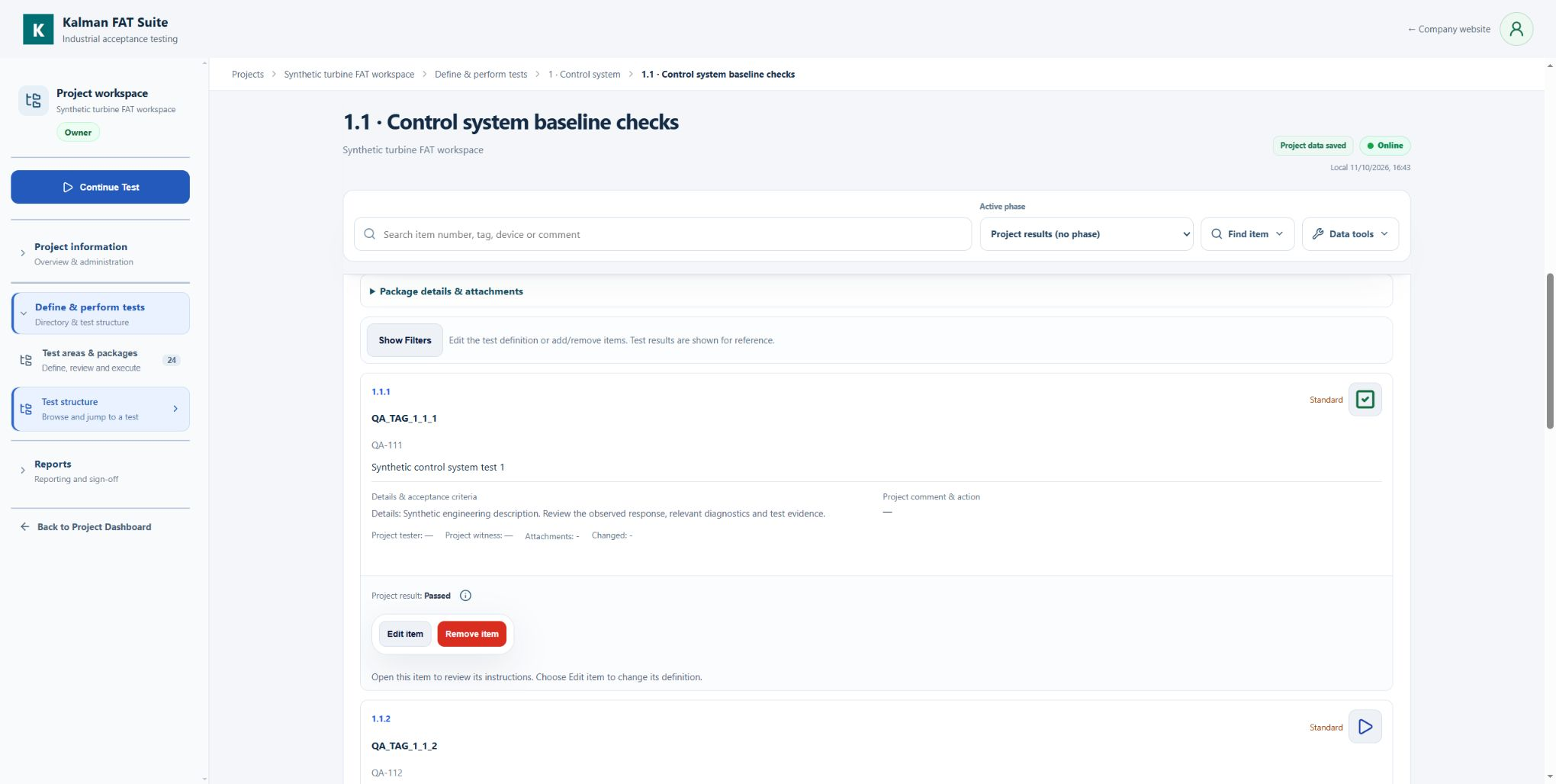 عرض الصورة الكاملة (تفتح في علامة تبويب جديدة)
تظهر أدوات الهيكل Edit item / Remove item في صفوف البنود أثناء تعديل الحزمة لـ Owner/Admin فقط. تبقى النتائج المسجلة ظاهرة للرجوع إليها.
مشروع توضيحي؛ واجهة المستخدم في هذه الصور باللغة الإنجليزية.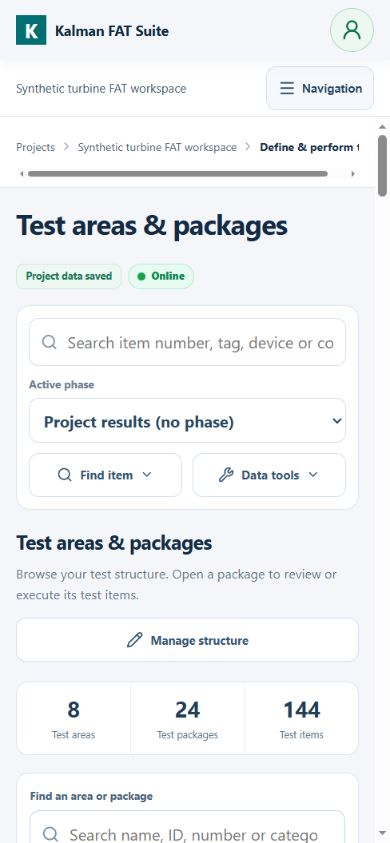 عرض الصورة الكاملة (تفتح في علامة تبويب جديدة)
تتكيف بطاقات الحزم مع الشاشة الضيقة ويبقى مسار التنقل في الأعلى أثناء التمرير. افتح Navigation → Define & perform tests، ثم Test areas & packages للدليل أو Test structure لشجرة التصفح.
مشروع توضيحي؛ واجهة المستخدم في هذه الصور باللغة الإنجليزية.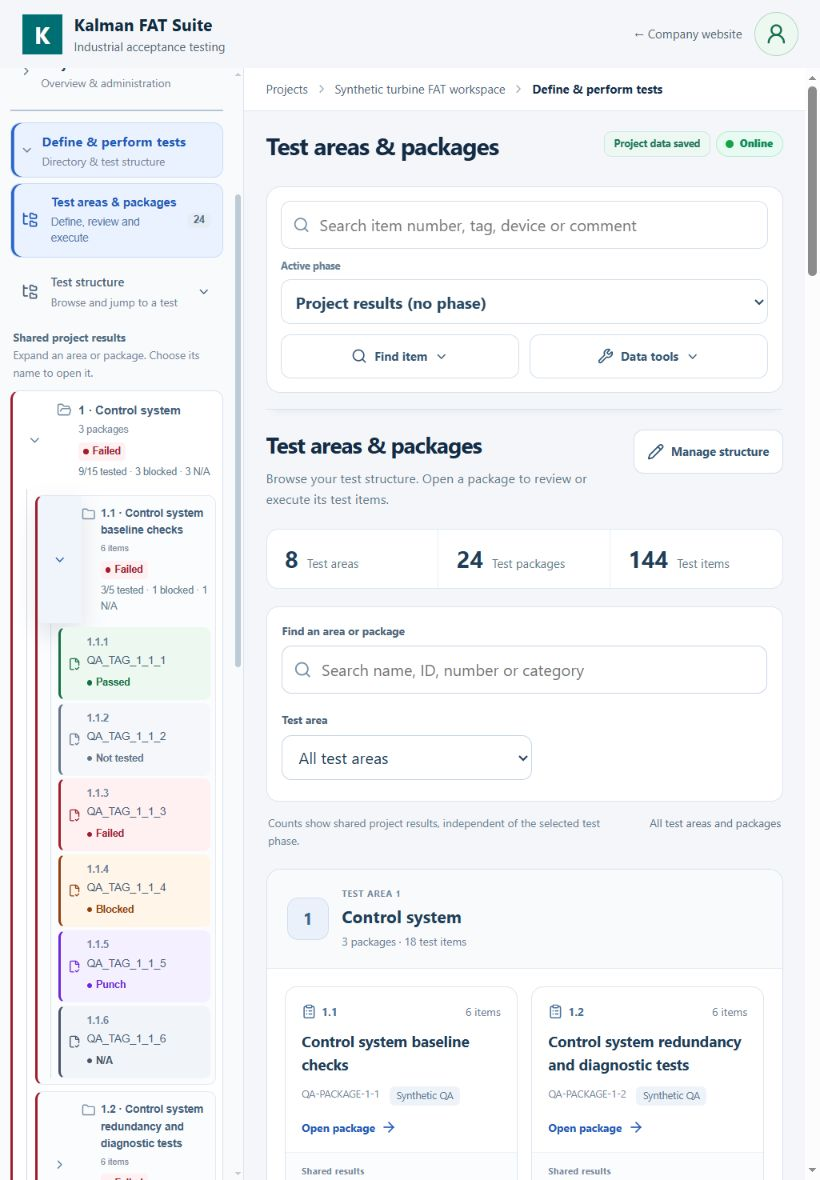 عرض الصورة الكاملة (تفتح في علامة تبويب جديدة)
تبقى القائمة بجانب الدليل ومسار التنقل فوق المحتوى. وسّع Define & perform tests للوصول إلى Test areas & packages أو شجرة Test structure. تعرض الشجرة تسميات حالة ملونة وعدادات تقدم المناطق والحزم لـ Shared project results؛ تفتح روابطها الصفحات في وضع التصفح.
مشروع توضيحي؛ واجهة المستخدم في هذه الصور باللغة الإنجليزية.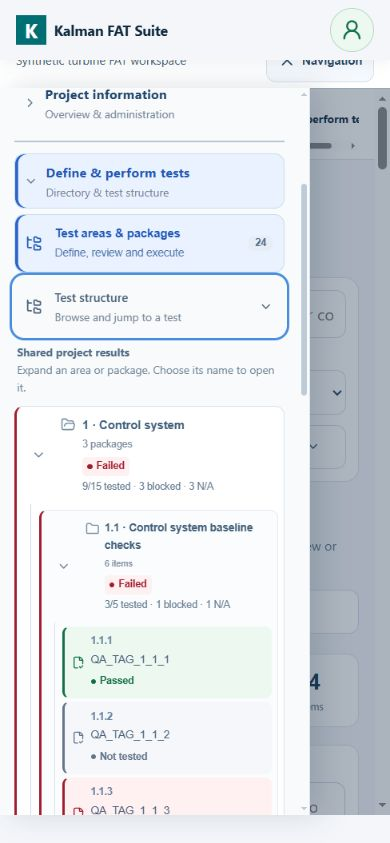 عرض الصورة الكاملة (تفتح في علامة تبويب جديدة)
يفتح Navigation القائمة. وسّع Define & perform tests للوصول إلى Test areas & packages أو شجرة Test structure بتسميات حالة ملونة وعدادات تقدم المناطق والحزم لـ Shared project results. يبقي توسيع الفروع وطيّها القائمة مفتوحة؛ اختيار مدخل يفتحه في وضع التصفح ويغلق القائمة.
مشروع توضيحي؛ واجهة المستخدم في هذه الصور باللغة الإنجليزية.القرارات المستقلة والعدّ
- يفصل كل رد بالمشروع والجلسة والمشارك وبند الاختبار.
- يبقى المشارك Pending حتى يحفظ الحالة ثم تُحدَّث العدادات فوراً.
- اختر Passed أو Failed أو Blocked أو N/A. تعني Pending أو Not tested عدم اختيار نتيجة، وليست زر نتيجة مستقلاً. انقر الخيار المحدد مرة أخرى لمسح ردك؛ تصبح جميع الخيارات رمادية.
- يُحفظ اختيار النتيجة فوراً. يُحفظ التعليق عند مغادرة الحقل أو قبل الانتقال إلى بند آخر. انتظر تأكيد الحفظ في البند؛ يشير Project data saved في رأس الصفحة إلى بيانات المشروع المشتركة فقط.
- عند الفشل تعود آخر قيمة أكدها الخادم.
- يمكن رؤية ردود الآخرين إذا سمحت السياسة، ولا يمكن تعديلها.
- تظهر النتيجة المحددة بالأخضر لـPassed، والأحمر لـFailed، والكهرماني لـBlocked، والرمادي لـN/A. اقرأ الاسم أيضاً ولا تعتمد على اللون وحده. يفتح رمز التشغيل بنداً دون نتيجة مسجلة؛ تعني علامة الاختيار وجود نتيجة، حتى Failed أو Blocked، ولا تعني أن الاختبار ناجح.
- مع مرحلة نشطة، يعرض Your result ورمز فتح البند ردك أنت في تلك المرحلة. أما Project result فهو النتيجة المشتركة المنفصلة؛ لا يغيّرها رد الفرد أو عدد ردود الفريق تلقائياً. دون مرحلة، تعدّل أزرار النتائج Project result مباشرة.
- تحسب نسبة اللوحة نتائج المشروع المشتركة Passed وFailed وPunch وN/A. تبقى Not Started وBlocked مفتوحة. اكتمال ردود المشاركين والقبول النهائي تقييمان منفصلان.
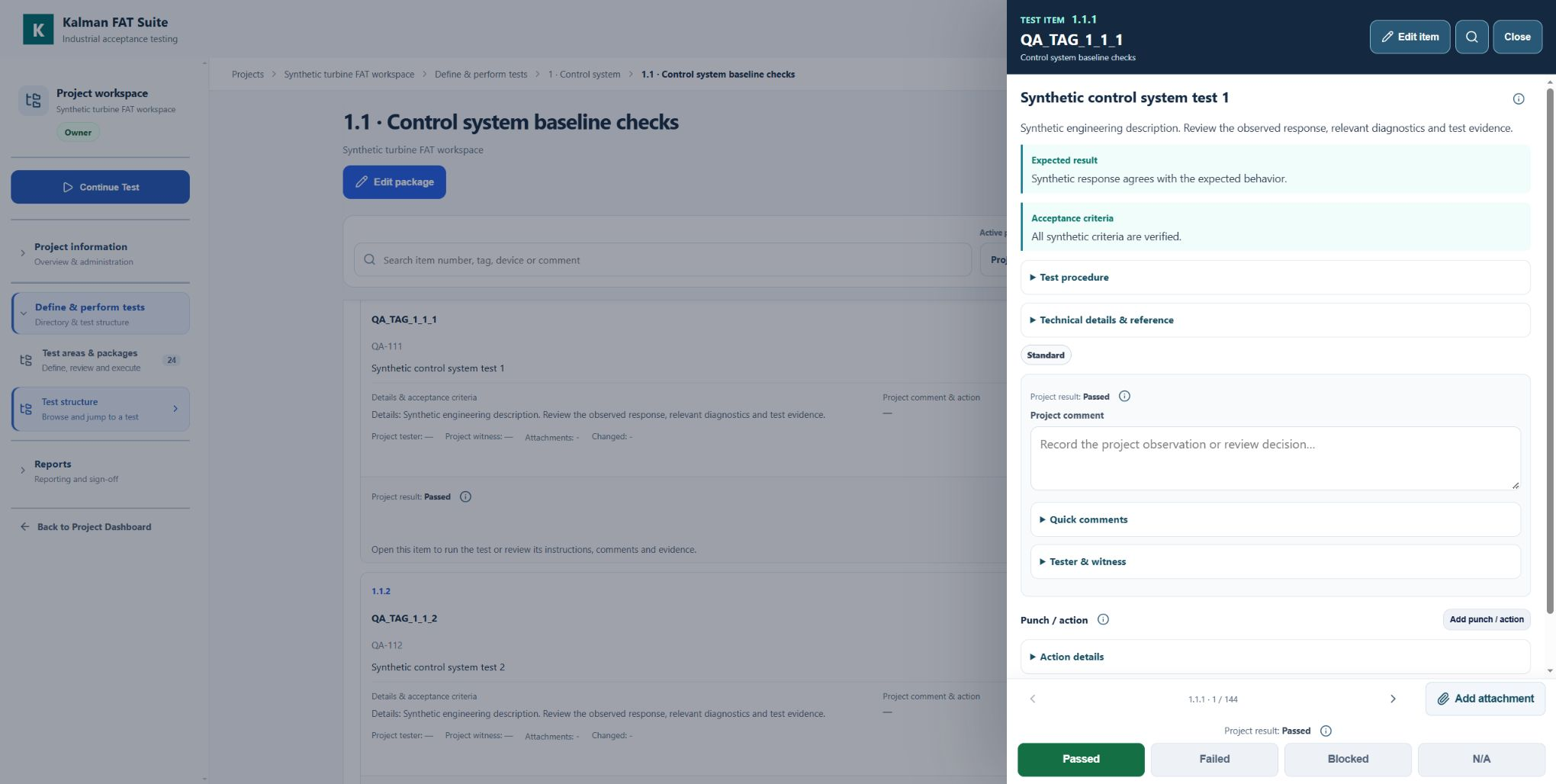 عرض الصورة الكاملة (تفتح في علامة تبويب جديدة)
راجع تفاصيل الاختبار، وسجّل النتيجة الملاحظة عندما تسمح صلاحياتك، ثم استخدم التنقل بين العناصر للمتابعة. أغلق العنصر للعودة إلى موضعك في القائمة.
مشروع توضيحي؛ واجهة المستخدم في هذه الصور باللغة الإنجليزية.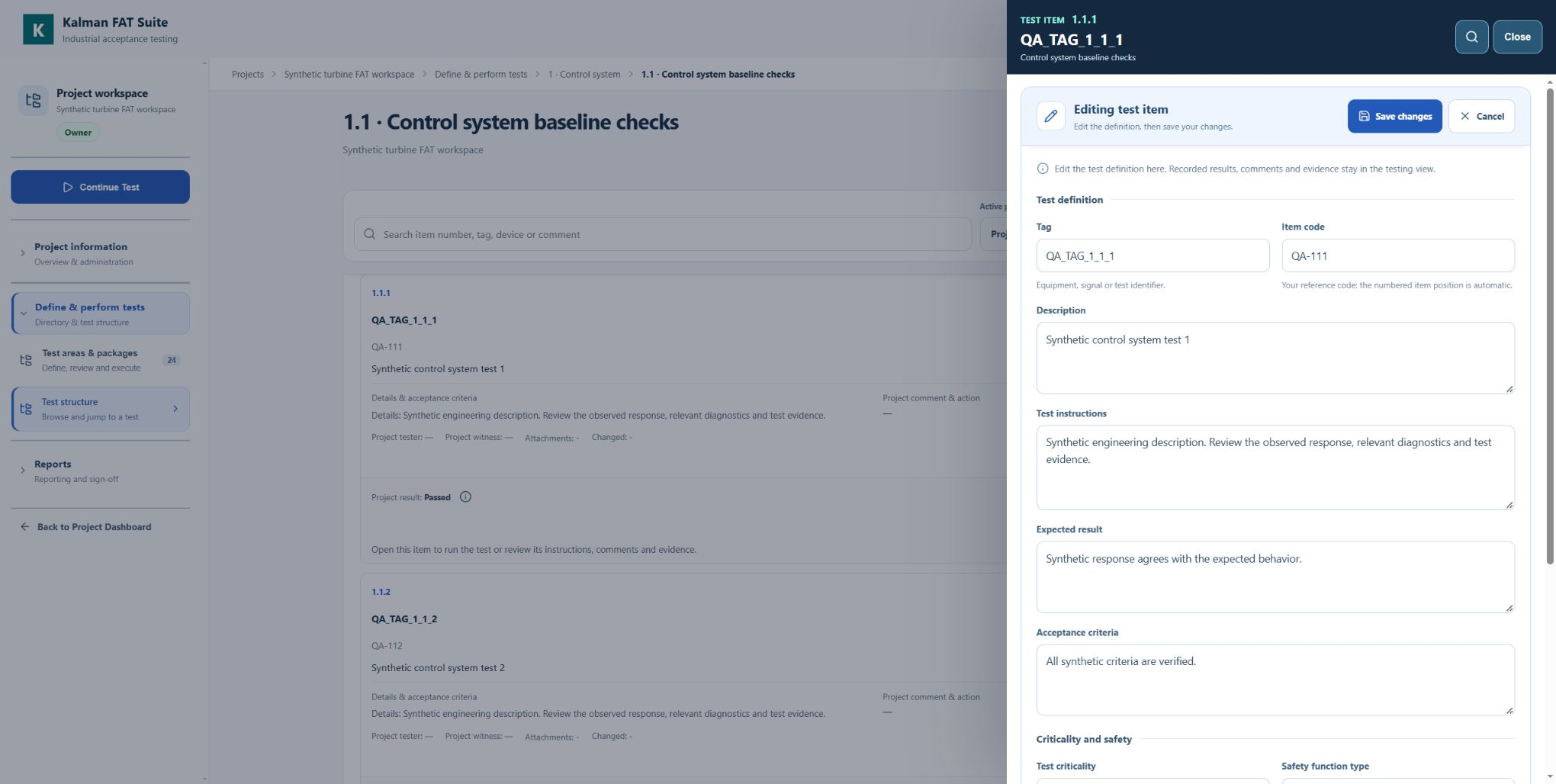 عرض الصورة الكاملة (تفتح في علامة تبويب جديدة)
يفتح Edit item نموذجاً بأقسام Test definition وCriticality and safety وAdvanced settings. يطبق Save changes التعريف ويحافظ Cancel على الحقول المحفوظة. تبقى النتائج والتعليقات والأدلة في عرض تنفيذ الاختبار.
مشروع توضيحي؛ واجهة المستخدم في هذه الصور باللغة الإنجليزية.حالات المشاركين
| Pending | لم يُحفظ قرار بعد. |
|---|---|
| Passed | المشارك يقبل النتيجة. |
| Failed | النتيجة غير مقبولة وتحتاج تصحيحاً أو إعادة اختبار. |
| Blocked | شرط أو وثيقة أو إعداد يمنع الاختبار. |
| N/A | البند غير منطبق في الجلسة. |
أهمية بند الاختبار المشتركة
تخص Criticality بند المشروع المشترك ومنطق الجاهزية والتقرير الحالي.
| Standard | فحص عادي. |
|---|---|
| Important | مهم للتشغيل أو الجودة أو التسليم. |
| Critical | Failed/Blocked المشترك يمنع جاهزية التقرير. |
| Safety Related | بند سلامة وظيفية. |
| Cybersecurity Critical | بند OT Security مطلوب للجاهزية. |
النتائج والتقارير
- تعرض الواجهة أعداد المشاركين للجلسة النشطة.
- تحفظ الردود منفصلة حسب المرحلة والشخص مع سجل المراجعات.
- يعتمد تقدم المشروع على النتيجة المشتركة. تعرض التقارير هذه النتائج مع القرارات المستقلة للمرحلة المحددة وسجلها والاختلافات غير المحسومة.
- يؤكد Owner/Admin النتيجة المشتركة دون تغيير الردود الأصلية.
- لتقرير المشروع، اختر A3 أفقي وصفحة PDF واحدة لكل ورقة مع تفعيل الخلفيات. راجع المعاينة وفواصل الصفحات قبل الإصدار.
الحفظ والاتصال والاسترداد
- تستخدم تغييرات المشروع المشتركة مسار Local-first الحالي.
- رد المشارك يحتاج جلسة Open وصلاحية وحفظاً ناجحاً على الخادم.
- انتظر Saved قبل المغادرة وافحص الاتصال عند الخطأ.
- لا تمسح بيانات الموقع قبل استرداد التغييرات غير المتزامنة.
إعداد الاختبارات والوثائق الفنية
طابق قائمة الاختبارات مع نطاق نظام التحكم والوثائق المعتمدة.
- حدد إجراءات الحزم ومراجعها وحقول التفاصيل الظاهرة وترتيبها وإدراجها في التقرير. سجل أرقام الوثائق ومراجعاتها وتوافرها. يمكن إضافة مرفقات للمناطق والحزم والبنود.
- استخدم حقول وظيفة السلامة وعلاقتها بمستوى SIL ومجال أمن OT عند الحاجة. يوفر وحدة Cybersecurity FAT/SAT فحوصاً عملية للتحكم في الوصول وتقسيم الشبكة والتحصين والاستعادة، وليس شهادة IEC 62443. تساعد أدوات البحث والتصفية وNext open / Next failed / Next punch على الوصول للبنود.
- راجع ملخصات التقدم والأهمية والأمن السيبراني. تضبط ملفات تعريف التقرير والشعارات والملاحظات وسجلات الحضور والتوقيع مستندات التسليم؛ حقول التوقيع سجلات مشروع وليست خدمة توقيع رقمي معتمدة.
استيراد Excel وتصديره
جهّز بنود الاختبار وإجراءاته في قالب Excel ثم استورد الملف لتجنب إدخال كل بند يدوياً. بعد الاستيراد، يستطيع مالك المشروع أو مديره إضافة البنود والإجراءات أو تعديلها في الموقع في أي مرحلة.
- نزّل القالب أعلاه وحافظ على أسماء الأعمدة وبنية الأوراق وأكمل البيانات. يستورد Owner/Admin عبر Data tools → Import Excel. صدّر نسخة احتياطية قبل الاستيراد في مشروع يحتوي بيانات، ثم راجع البنية والأعداد والمراجع ومعايير القبول.
- في أي خطوة، ينزّل Data tools → Export workbook معلومات المشروع وبنية الاختبارات والنتائج المشتركة وملفات المرفقات المخزنة وسجلات المراحل المتاحة لك. تابع تعريف البنود وتسجيل الحالات المشتركة والتعليقات والإجراءات في Excel ثم استورد الملف في المشروع نفسه. يحل الاستيراد محل القوائم القابلة للتعديل؛ راجع البيانات بعده.
- حافظ على Snapshot_Data والمعرّفات الحالية دون تغيير. تعود سجلات المراحل كأرشيفات للقراءة فقط؛ لا يعيد الاستيراد إنشاء صلاحيات المراحل الحية أو العضويات أو الموافقات. تعديل أوراق المراحل المرجعية لا يغيّر القرارات الحية. المرفقات القديمة التي لا تحتوي بيانات مخزنة تبقى غير متاحة؛ الملفات القديمة دون لقطات لا تستعيد الملفات أو أرشيف المراحل.
- يفتح Owner/Admin الخيار Edit package قرب عنوان الصفحة ثم يختار Add test item. للبند الموجود، استخدم Edit item في صفه أو افتحه واختر Edit item أعلى اللوحة. يتضمن Edit package الإجراء المشترك أيضاً. ينشئ Create item بنداً جديداً؛ ويحفظ Save changes تغييرات تعريف بند موجود؛ ويلغي Cancel ثم Discard changes إن طُلب منك المسودة. يفتح زر التشغيل أو المربع المؤشر الاختبار؛ وتعني العلامة وجود نتيجة مسجلة حتى Failed أو Blocked. يبقى التنفيذ مرتبطاً بصلاحية المرحلة.
النواقص والأدلة وإعادة الاختبار
اجعل كل ملاحظة قابلة للفهم والمتابعة من المراجع التالي.
- عند Failed أو Blocked، سجل وسم المعدة وشروط الاختبار والقيمة المتوقعة والفعلية والمرجع. أكمل أدلة النقص وشدته ومسؤول المتابعة والموعد في البيانات المشتركة. لا يغيّر Failed الفردي النتيجة المشتركة أو ينشئ بند نقص فيها تلقائياً.
- بعد التصحيح، أنشئ جلسة Punch Retest وسجل النتيجة الجديدة فيها مع الاحتفاظ بالردود الأصلية. طابق قائمة النواقص المشتركة وPunch_List قبل التسليم.
مثال عملي: بند واحد ومختبران
يفحص مختبران مطلوب ردهما إنذار ضغط مرتفع في جلسة FAT.
- يسجل الأول Passed، بينما يرصد الثاني تأخراً غير مقبول ويسجل Failed مع توضيح فني. اكتمل رد الشخصين، لكن الاختلاف الفني لم يُحسم.
- يراجع الفريق الملاحظة ويعتمد النتيجة المشتركة وفق إجراء القبول. تُسجل إعادة الاختبار في جلسة جديدة. يعرض التقرير النتيجة المشتركة إلى جانب القرارات المستقلة للمرحلة المحددة والاختلافات غير المحسومة.
حل المشكلات الشائعة
ابدأ بالمرحلة النشطة والصلاحيات وتأكيد الحفظ.
- الأزرار غير مفعلة: يجب أن تكون الجلسة Open ودورك فيها Admin أو Tester. لا يرد Viewer. يضيف مالك المشروع أو مسؤول المرحلة أعضاء في Open عبر Add participants مع حفظ الوصول والنتائج الحالية. المسؤول أو المختبر الجديد المطلوب يبقى Pending. تُفتح Closed عبر Reopen phase بسبب وتأكيد وتسجل العملية؛ تبقى Archived مقفلة. التعليق وحده لا يغني عن حفظ الحالة.
- خطأ الحفظ: تحقق من الاتصال وتسجيل الدخول وصلاحيات المشروع والمرحلة، وحدّث الردود ثم أعد المحاولة. حالات النتيجة المشتركة: Not Started، Passed، Failed، Punch، Blocked، N/A؛ حالات الرد الفردي: Passed، Failed، Blocked، N/A. انقر الخيار المحدد مرة أخرى لإعادة ردك إلى Not tested؛ تصبح جميع الخيارات رمادية.
- غياب العوائق الحرجة لا يثبت اكتمال جميع الاختبارات والردود المطلوبة. راجع النتائج المشتركة التي يستخدمها PDF منفصلة عن العدادات. للجداول المقطوعة، تحقق من A3 أفقي وصفحة واحدة في الورقة ورسومات الخلفية ومقياس الطباعة.
- تبقى المسودات المحلية في المتصفح والجهاز وعنوان الموقع نفسه. قبل الانتقال إلى kalmanfat.com، زامن التغييرات المشتركة المعلقة أو صدّرها من العنوان القديم. تتطلب ردود المشاركين حفظاً ناجحاً عبر الإنترنت.
أفضل ممارسات المشروع
- حدد المرحلة ومعايير القبول والمطلوب ردهم قبل الفتح.
- استخدم جلسة جديدة لإعادة الاختبار بدلاً من محو التاريخ.
- يكتب كل مشارك حكمه ويشرح Failed/Blocked.
- راجع Pending وFailed وBlocked قبل الإغلاق.
- افصل القرار النهائي المشترك عن الردود المستقلة.
- راجع الاستيراد والمراجع وCriticality والتقرير قبل FAT/SAT الرسمي.