Kalman FAT Suite — Manuel du workflow
Guide pratique des projets, rôles, phases, décisions indépendantes et exécution FAT/SAT contrôlée.
Manuels d’utilisation en PDF
Les éditions PDF comprennent un sommaire, les numéros de page et des instructions illustrées. Choisissez une langue ci-dessus pour télécharger son édition.
Kalman FAT Suite organise les essais de réception sans que plusieurs personnes écrasent une décision commune.
Structure : Projet → Zone → Package → Élément ; une session ajoute phase, état, participants et réponses individuelles.
Le manuel décrit le produit actuel et précise la limite du reporting participant.
Commencez par ces six étapes
Suivez ce parcours pour votre premier projet. Chaque carte ouvre les instructions correspondantes.
- Créer et préparer le projetDans My projects, cliquez sur Create a new project et choisissez un exemple ou un projet vide. Saisissez ensuite le nom et, si souhaité, le client, puis envoyez le formulaire de configuration. Ajoutez les points sur le site ou importez le modèle Excel.
- Attribuer les responsabilitésInvitez les membres et réglez leurs accès pour chaque phase.
- Ouvrir une sessionChoisissez la phase et vérifiez les participants avant l’ouverture.
- Enregistrer votre réponseSauvegardez votre décision et commentaire technique ; vérifiez la confirmation.
- Traiter les écartsAnalysez les constats, suivez les corrections et refaites les essais.
- Vérifier et remettreConfirmez les résultats partagés et préparez le PDF.
Les fonctions à votre disposition
Workflow complet
- Dans My projects, cliquez sur le bouton principal Create a new project. Choisissez Start from a demo project pour des tests d’exemple modifiables ou Start with a blank project pour des zones standard et des lots vides. Saisissez ensuite le nom et, si souhaité, le client, puis envoyez le formulaire de configuration. My projects ouvre directement la liste depuis le menu latéral. Create a new project et Resources sont fermés au départ ; ouvrir l’un ferme l’autre. Développez Create a new project pour accéder directement à la configuration, ou Resources pour Download Excel Template et User manual. Le modèle est également téléchargeable dans ce manuel.
- Si vous préférez préparer les essais dans Excel, renseignez les points, procédures et résultats attendus dans le modèle. Conservez les noms des feuilles et les titres des colonnes. Vous pouvez aussi définir la liste directement sur le site.
- Si vous avez un classeur préparé, ouvrez le projet et choisissez Data tools → Import Excel avec le rôle Owner ou Admin. Vérifiez le résumé : l’import remplace les listes modifiables. Ignorez cette étape si vous définissez les points directement sur le site.
- Vérifiez la liste et les critères d’acceptation. Define & perform tests → Test areas & packages ouvre tout le répertoire. Owner/Admin ajoute zones et paquets avec Manage structure, puis ouvre leur définition avec Edit area ou Edit package. En édition de paquet, choisissez Add test item puis confirmez Create item, ou utilisez Edit item d’un point existant. Edit item en haut du panneau ouvre aussi sa définition. Save changes enregistre le brouillon ; Cancel et, si demandé, Discard changes l’abandonnent. Exécutez les tests dans la vue habituelle. Utilisez Test structure pour des accès rapides avec libellés colorés de résultats partagés et nombres de progression.
- Vérifiez Project information et les réglages du rapport, la liste Reference documents ainsi que les zones, groupes et l’ordre des points.
- Ouvrez Project information → Project members, invitez les personnes par e-mail et attribuez Admin, Tester ou Viewer selon leurs responsabilités. Le créateur du projet reste Owner.
- Ouvrez Project information → Phases & Roles et créez une session Draft. Choisissez la phase, les participants et les personnes dont la réponse est obligatoire.
- Vérifiez puis ouvrez la session. En Open, le Owner du projet ou l’Admin de phase utilise Add participants pour ajouter des membres sans changer les accès ni résultats existants.
- Choisissez la phase active et Start Test ou Continue Test dans le panneau du projet, ou le bouton lecture/coche du point. Lisez la procédure et les critères, réalisez l’essai puis choisissez votre résultat. Chaque personne enregistre sa réponse. Le résultat est sauvegardé dès le choix ; quittez le champ de commentaire pour le sauvegarder et vérifiez la confirmation avant de continuer.
- Contrôler Passed, Failed, Blocked et Pending.
- Fermer après revue puis archiver.
- Vérifiez Results & records, choisissez la phase du rapport et contrôlez le Project result partagé séparément des décisions individuelles avant d’émettre le PDF.
 Voir l’image complète (s’ouvre dans un nouvel onglet)
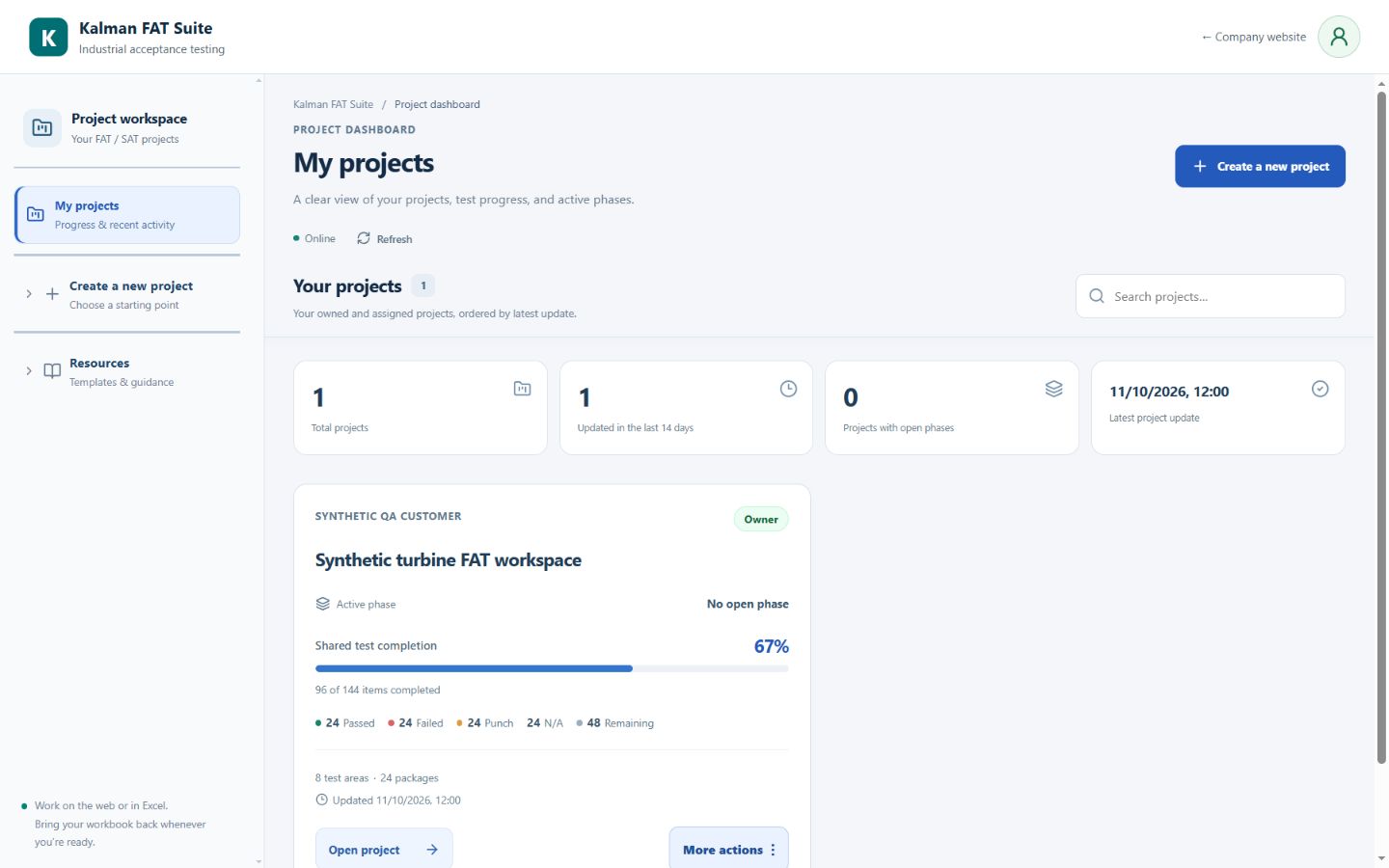
My projects ouvre directement la liste. Le bouton principal Create a new project ouvre le choix entre exemple et projet vide. Dans le menu latéral, Create a new project et Resources sont fermés au départ ; ouvrir l’un ferme l’autre. Développez-les pour accéder directement à la configuration ou au modèle Excel et au manuel. Les cartes affichent l’avancement et les informations sur les phases.
Projet d’exemple ; l’interface de ces images est en anglais.Structure
| Projet | Conteneur permanent du périmètre, membres, références, rapport et phases. |
|---|---|
| Zone | Groupe principal par installation, système ou discipline. |
| Package | Groupe gérable de contrôles liés. |
| Élément | Contrôle individuel IO, HMI, alarme, séquence, réseau, cybersécurité ou document. |
| Phase Session | Cycle contrôlé avec phase, participants et réponses. |
| Participant Response | Décision d'une personne, séparée des autres et du résultat partagé. |
 Voir l’image complète (s’ouvre dans un nouvel onglet)
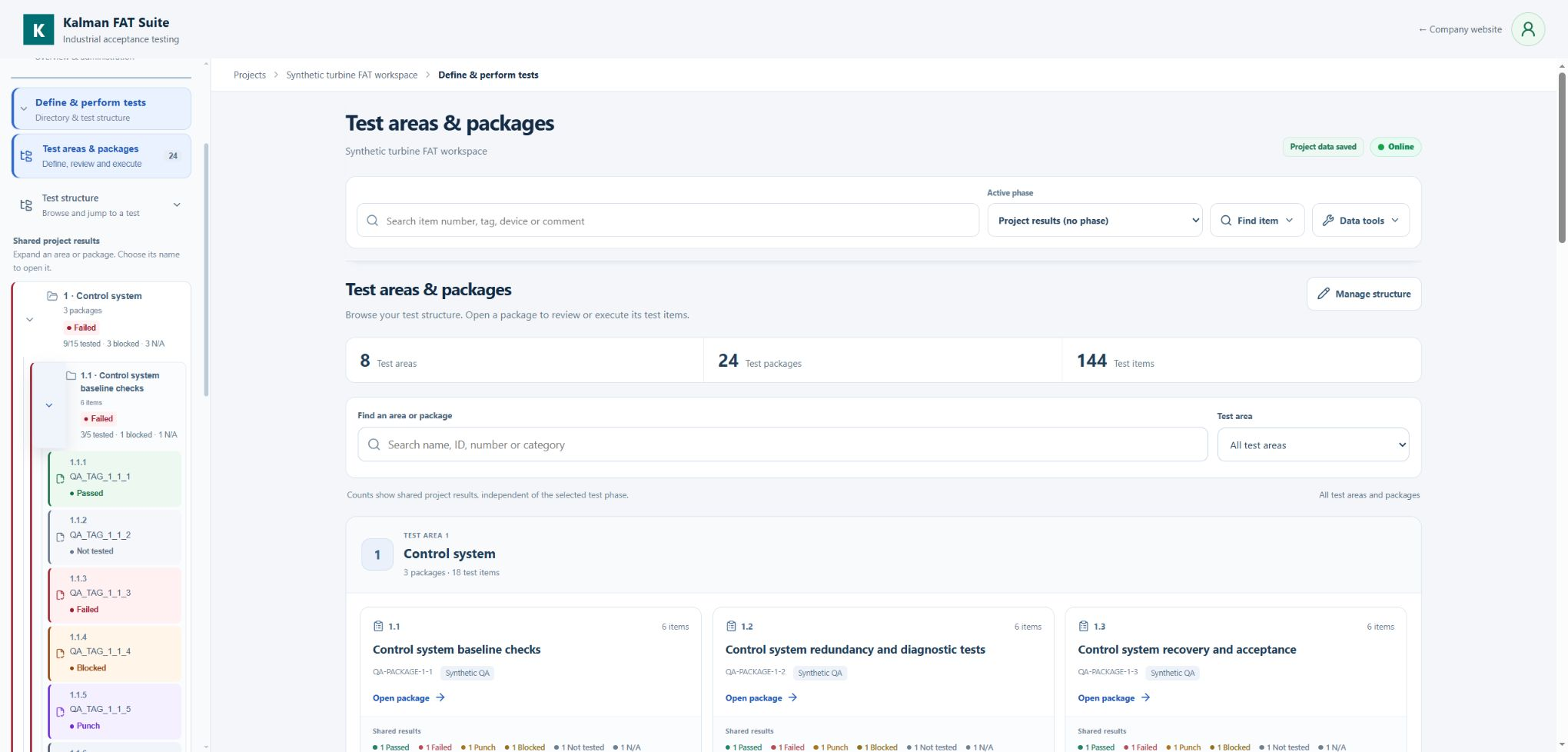
Define & perform tests → Test areas & packages ouvre ce répertoire groupé dans le volet principal. Recherchez ou filtrez les zones et paquets, consultez les nombres de résultats partagés ou ouvrez un paquet pour ses tests.
Projet d’exemple ; l’interface de ces images est en anglais.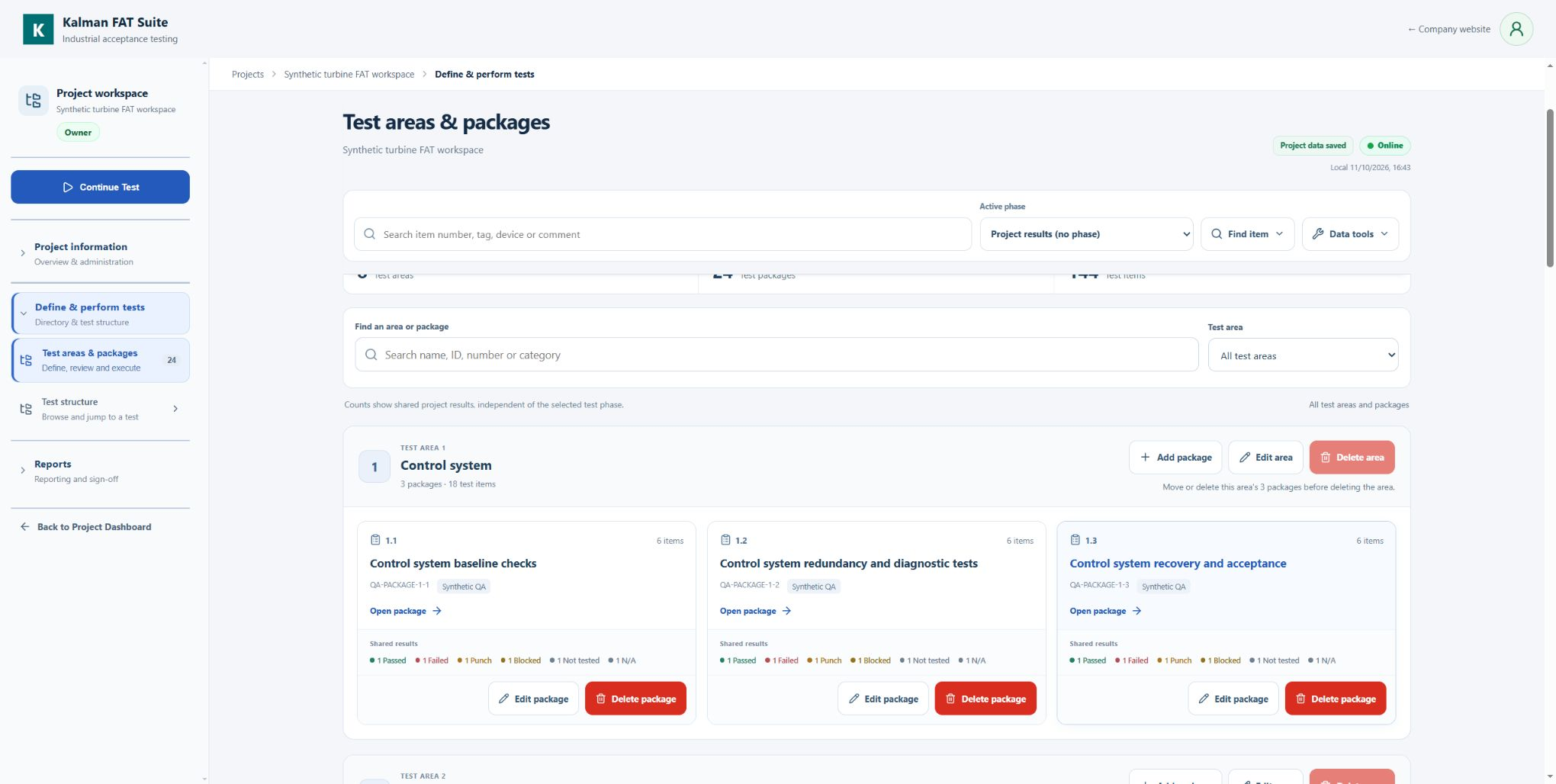 Voir l’image complète (s’ouvre dans un nouvel onglet)
Manage structure affiche Add test area, Add package et les commandes de modification et suppression. Delete area reste désactivé tant que des paquets sont présents, avec une explication. Done revient au mode consultation.
Projet d’exemple ; l’interface de ces images est en anglais.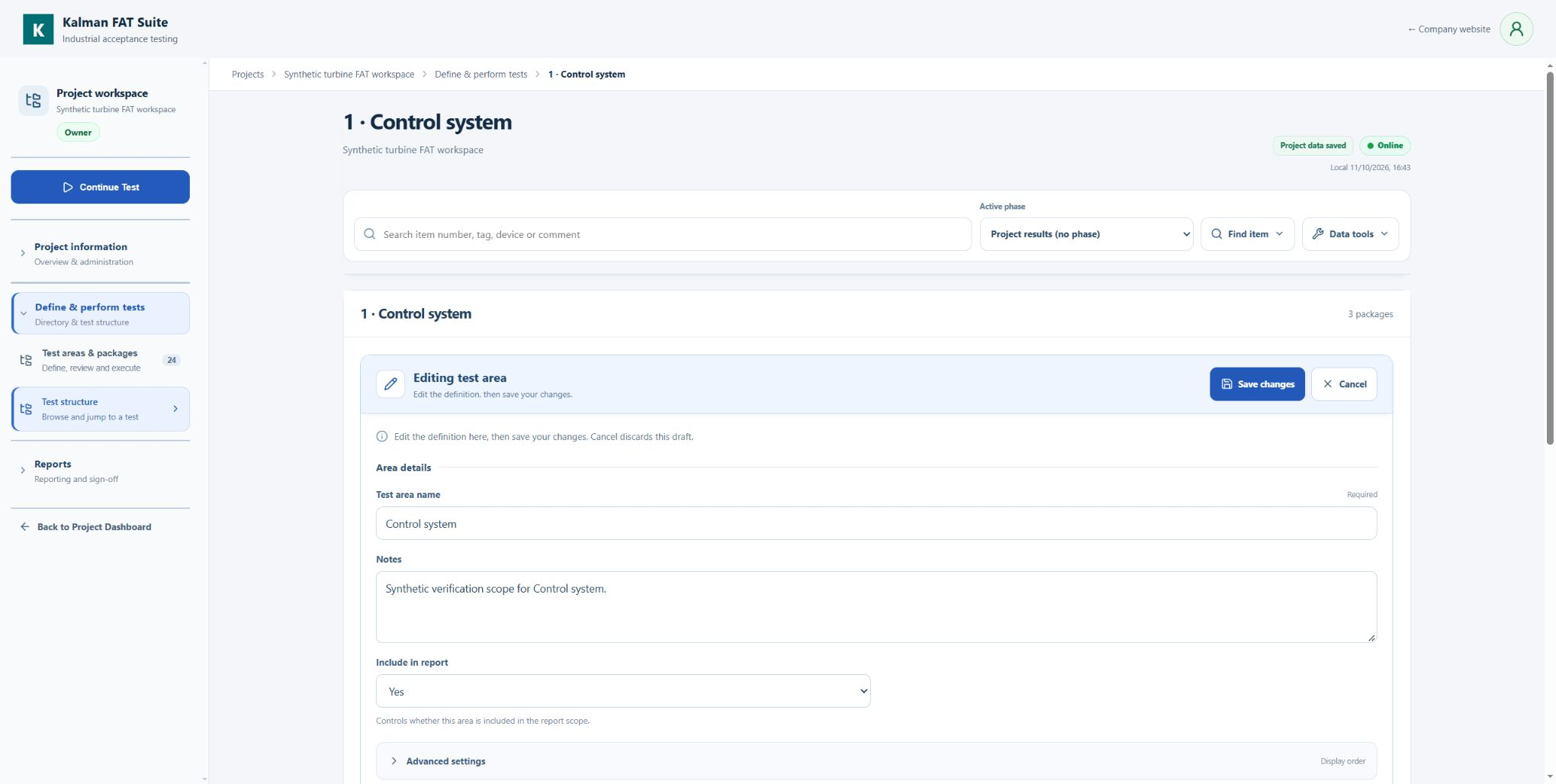 Voir l’image complète (s’ouvre dans un nouvel onglet)
Edit area ouvre Area details et Advanced settings. Save changes applique la définition ; Cancel conserve les champs enregistrés. Les changements de pièces jointes sont enregistrés immédiatement.
Projet d’exemple ; l’interface de ces images est en anglais.Phases et cycle de vie
| Types | Internal, Pre-FAT, FAT, SAT, Punch Retest, Final Acceptance, Custom. |
|---|---|
| Draft | Préparation ; aucune réponse. |
| Open | Les participants répondent. Le Owner du projet ou l’Admin de phase ajoute des membres sans changer les rôles, obligations ni résultats existants. Les nouveaux Admins/Testers requis restent Pending ; Viewer ne compte pas. |
| Closed | Lecture seule. Le Owner du projet ou l’Admin de phase peut rouvrir avec motif et confirmation. Les résultats et l’historique restent ; la personne, la date et le motif sont enregistrés dans l’historique d’accès. |
| Archived | Lecture seule définitive ; aucune réouverture. Draft → Open → Closed → Archived ; Closed peut revenir à Open avec motif enregistré ; Draft peut être archivé. |
Accès propre à chaque phase
| Rôle projet | Le rôle permanent gère paramètres, structure, imports et membres, sans imposer le rôle de chaque phase. |
|---|---|
| Admin de phase | Gère accès et cycle de cette phase et peut enregistrer sa réponse, sans obtenir les droits permanents du projet. |
| Tester de phase | Enregistre uniquement sa décision par élément et ne modifie jamais autrui. |
| Viewer / Aucun accès | Viewer lit seulement et ne compte jamais Pending. Aucun accès masque la phase. Le Project Owner conserve un contrôle de secours. |
| Required responder | Seul Admin ou Tester peut être requis et reste Pending avant enregistrement. |
Accès et responsabilité
L'accès email est appliqué en base.
L'appartenance au projet et l'accès de phase sont indépendants : Admin en Pre-FAT, Viewer en FAT et aucun accès en SAT sont possibles pour la même personne.
Rôles
| Owner | Créateur avec contrôle total ; non supprimable par Admin. |
|---|---|
| Admin | Gère structure, paramètres, rapports et membres. |
| Tester | Exécute et modifie uniquement sa réponse. |
| Viewer | Lecture seule. |
Gestion des accès
- Owner/Admin gère les membres et rôles permanents dans Project information.
- En Draft, le Owner du projet ou l’Admin de phase attribue Admin, Tester, Viewer ou Aucun accès. En Open, Add participants ajoute seulement les membres non affectés ; les affectations existantes restent protégées.
- L’adhésion au projet ne donne pas automatiquement accès à la phase. Les nouveaux Admins/Testers requis sont Pending ; Viewer ne compte pas comme répondant.
- Required responder indique une réponse attendue.
- Owner est protégé et les changements auditables.
Règles de sécurité
- Chacun modifie uniquement sa réponse.
- Un Tester ne modifie pas un autre.
- Owner/Admin gère la session sans changer l'auteur.
- Visibilité selon la politique ; aucun accès via URL sans autorisation.
Accès hors ligne et révoqué
- Les brouillons autorisés peuvent rester hors ligne dans le même navigateur.
- Le serveur refuse la synchronisation après révocation.
- Les réponses participant exigent un enregistrement en ligne réussi.
Navigation
- Un projet s’ouvre sur Project overview. Project information, Define & perform tests et Reports commencent fermés ; ouvrir un groupe ferme les autres. Dépliez Define & perform tests pour voir Test areas & packages et Test structure. Le titre déplie le menu ; Test areas & packages ouvre le répertoire.
- Test areas & packages ouvre le répertoire dans le volet principal. Toutes les zones regroupent leurs paquets, nombres de points et résultats partagés. Find an area or package recherche noms, identifiants et catégories ; le filtre de zone réduit le répertoire. Clear filters réaffiche toute la structure.
- Test structure déplie la hiérarchie des zones, paquets et points de test dans le menu gauche. Les flèches ouvrent ou replient les branches. Choisir le nom d’une zone ou d’un paquet ouvre sa page ; choisir un point ouvre son paquet et son panneau de test. Ces raccourcis permettent de consulter les tests existants sans activer la modification des définitions. L’accès au projet et les droits de phase restent nécessaires. L’arbre affiche Shared project results indépendamment de la phase active. Couleurs et libellés distinguent Not tested (gris), Passed (vert), Failed (rouge), Punch (violet), Blocked (ambre) et N/A (gris bleuté). Les couleurs des zones et paquets résument leur statut, dont In progress en bleu. Le nombre testé inclut Passed, Failed et Punch ; N/A est exclu du total, et Blocked/N/A sont affichés séparément. La progression ne confirme pas l’acceptation.
- Owner/Admin choisit Manage structure pour afficher Add test area, Add package et les actions de modification et suppression. Done revient à la consultation. L’ajout ouvre un formulaire de définition ; remplissez les champs obligatoires et confirmez Create area ou Create package. La nouvelle entrée ouvre sa page. Seul Owner/Admin du projet peut modifier les définitions ou importer Excel ; Tester et Viewer ne peuvent pas utiliser ces actions. Phase Admin seul ne confère pas ces droits de projet.
- Ouvrez une zone ou un paquet, puis Edit area ou Edit package près de l’en-tête. Les formulaires regroupent nom, références, procédure, inclusion au rapport et réglages avancés. En édition de paquet apparaissent Add test item et Edit item / Remove item par ligne. Dans un point ouvert, Edit item en haut du panneau donne accès à la définition, procédure, critères et champs techniques. Terminez le brouillon actuel avant d’ouvrir un autre éditeur.
- Create area, Create package ou Create item confirme une nouvelle entrée. Les modifications de définitions existantes restent en brouillon jusqu’à Save changes. En présence de modifications non enregistrées, choisir Cancel ou quitter l’éditeur affiche Save changes, Discard changes ou Keep editing. Discard changes abandonne uniquement ce brouillon. Résultats, commentaires et preuves enregistrés restent séparés de la définition ; les droits de phase continuent à régir l’exécution. L’ajout et le retrait de fichiers sont enregistrés séparément dès leur réalisation ; Cancel n’annule pas les changements de pièces jointes. Vérifiez la confirmation avant de quitter.
- Delete area est indisponible tant que la zone contient des paquets : déplacez-les ou supprimez-les d’abord. Supprimer un paquet retire aussi ses points, résultats et pièces jointes ; Remove item retire le résultat et les pièces jointes de ce point. Vérifiez le nom dans la confirmation. Ces suppressions sont irréversibles ; exportez une sauvegarde des données utiles auparavant.
- Le fil d’Ariane reste en haut lors du défilement sur ordinateur, tablette et mobile. Les liens du projet, de Define & perform tests et de zone ramènent au niveau correspondant. Précédent/Suivant du navigateur et rechargement conservent la page choisie. Les liens directs ouvrent la page choisie ; l’accès au projet reste nécessaire.
- Sur ordinateur et tablette, menu gauche et contenu défilent séparément. Sur mobile, Navigation ouvre le volet. Déplier un groupe ou une branche le laisse ouvert ; choisir Test areas & packages ou une zone, un paquet ou un point ferme le volet et ouvre le contenu. Les cartes et formulaires de création/modification s’adaptent à la largeur. Recherche, Active phase, Find item et Data tools restent disponibles au-dessus du contenu.
- Ouvrir et fermer un point conserve la position dans la liste du paquet ; changer de paquet ou de page commence en haut. Le point ouvert propose précédent/suivant et Go to item. Les résultats sont sauvegardés séparément des données partagées ; vérifiez chaque confirmation. Les menus temporaires se ferment par clic extérieur ou Escape.
 Voir l’image complète (s’ouvre dans un nouvel onglet)
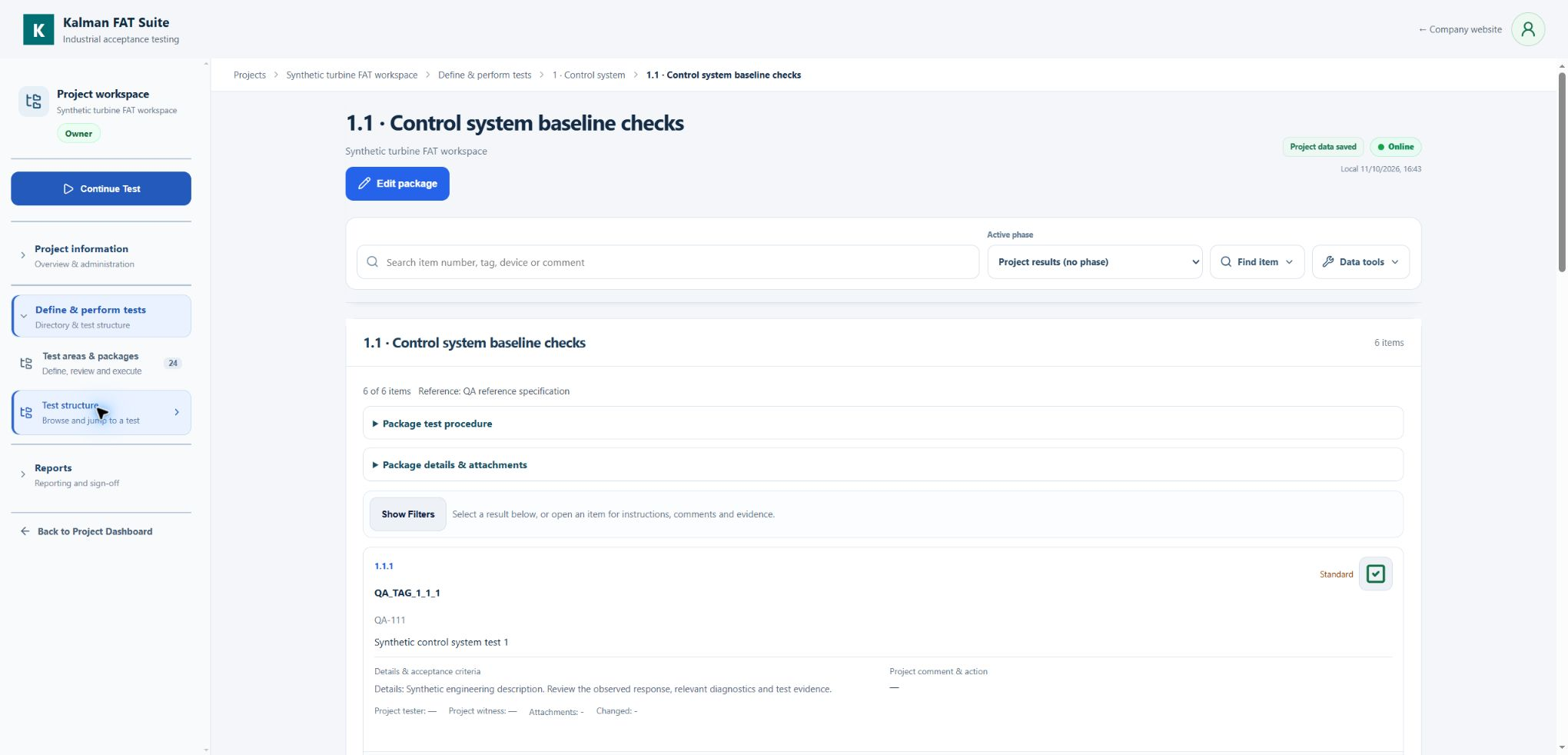
Un paquet ouvert affiche ses points. Le fil d’Ariane reste au-dessus du contenu. Package details & attachments présente les informations et fichiers du paquet ; le titre ou bouton de lecture/case d’un point ouvre la vue d’exécution.
Projet d’exemple ; l’interface de ces images est en anglais.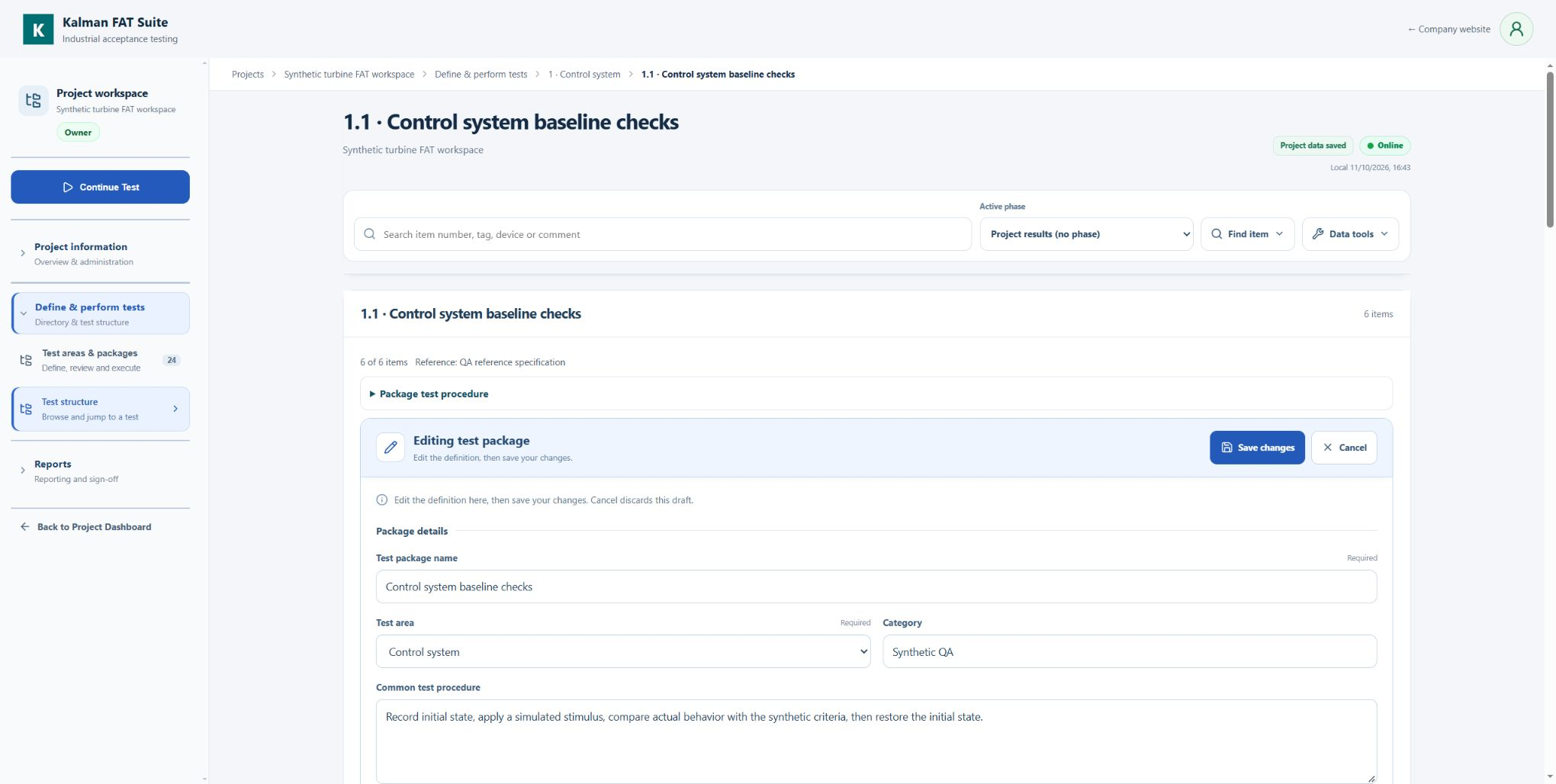 Voir l’image complète (s’ouvre dans un nouvel onglet)
Edit package ouvre Package details et affiche Add test item, Edit item et Remove item. Enregistrer la définition préserve les résultats, commentaires et preuves enregistrés.
Projet d’exemple ; l’interface de ces images est en anglais.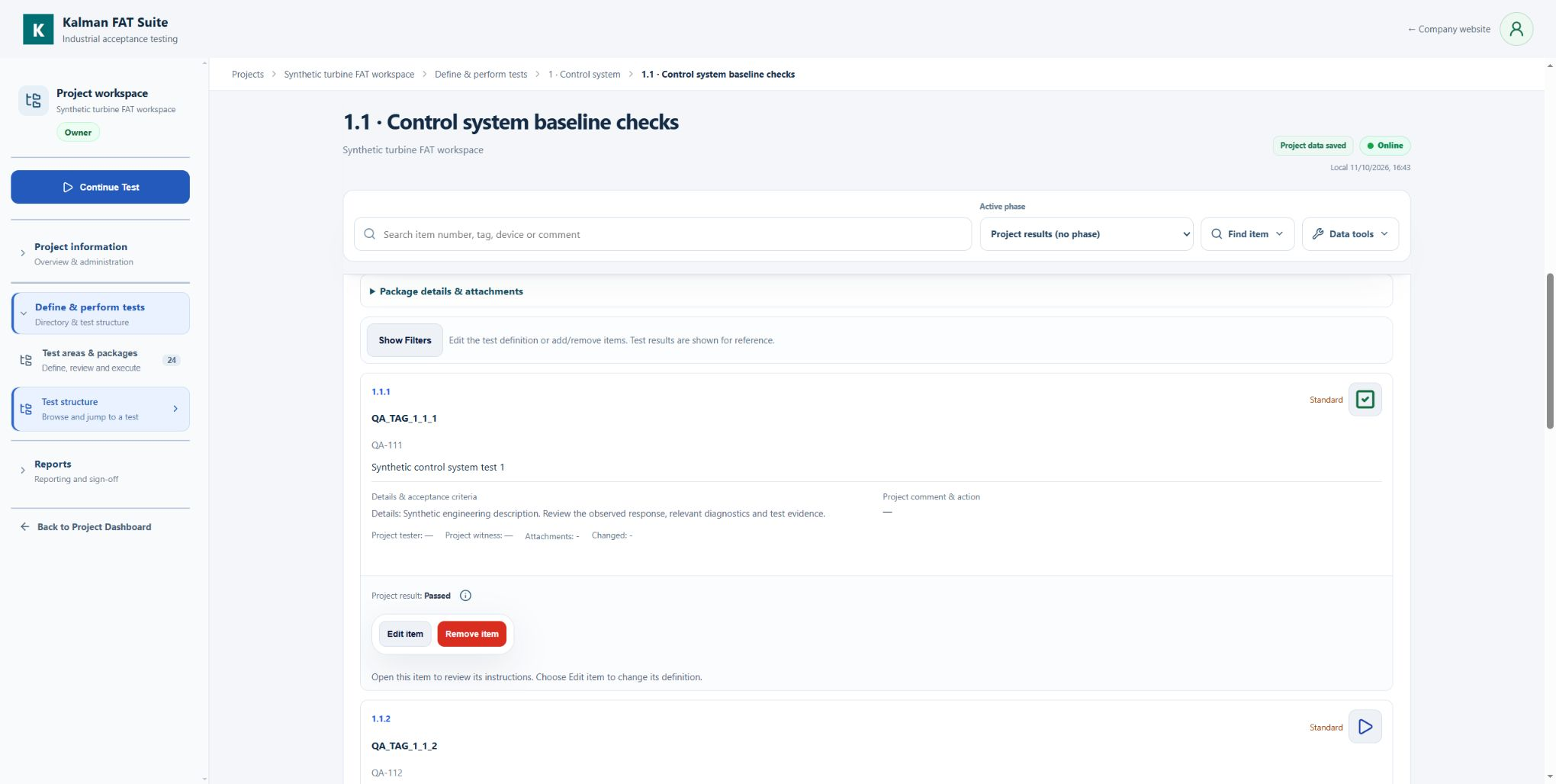 Voir l’image complète (s’ouvre dans un nouvel onglet)
Seul Owner/Admin voit les commandes structurelles Edit item / Remove item dans les lignes de points pendant l’édition d’un paquet. Les résultats enregistrés restent visibles comme référence.
Projet d’exemple ; l’interface de ces images est en anglais.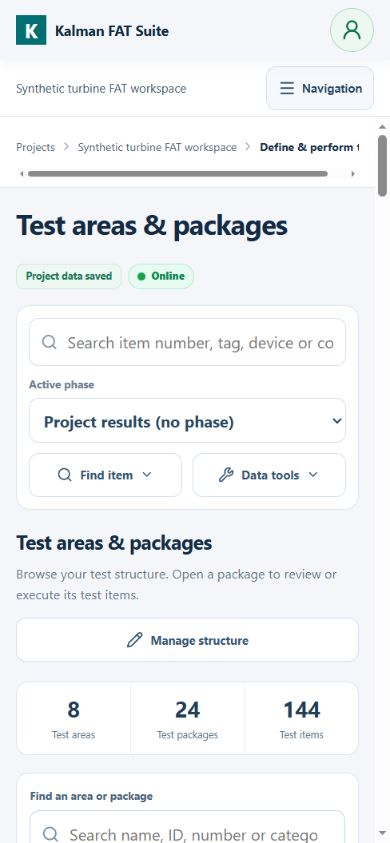 Voir l’image complète (s’ouvre dans un nouvel onglet)
Les cartes de paquets s’adaptent à l’écran étroit ; le fil d’Ariane reste en haut au défilement. Ouvrez Navigation → Define & perform tests, puis Test areas & packages pour le répertoire ou Test structure pour l’arbre de consultation.
Projet d’exemple ; l’interface de ces images est en anglais.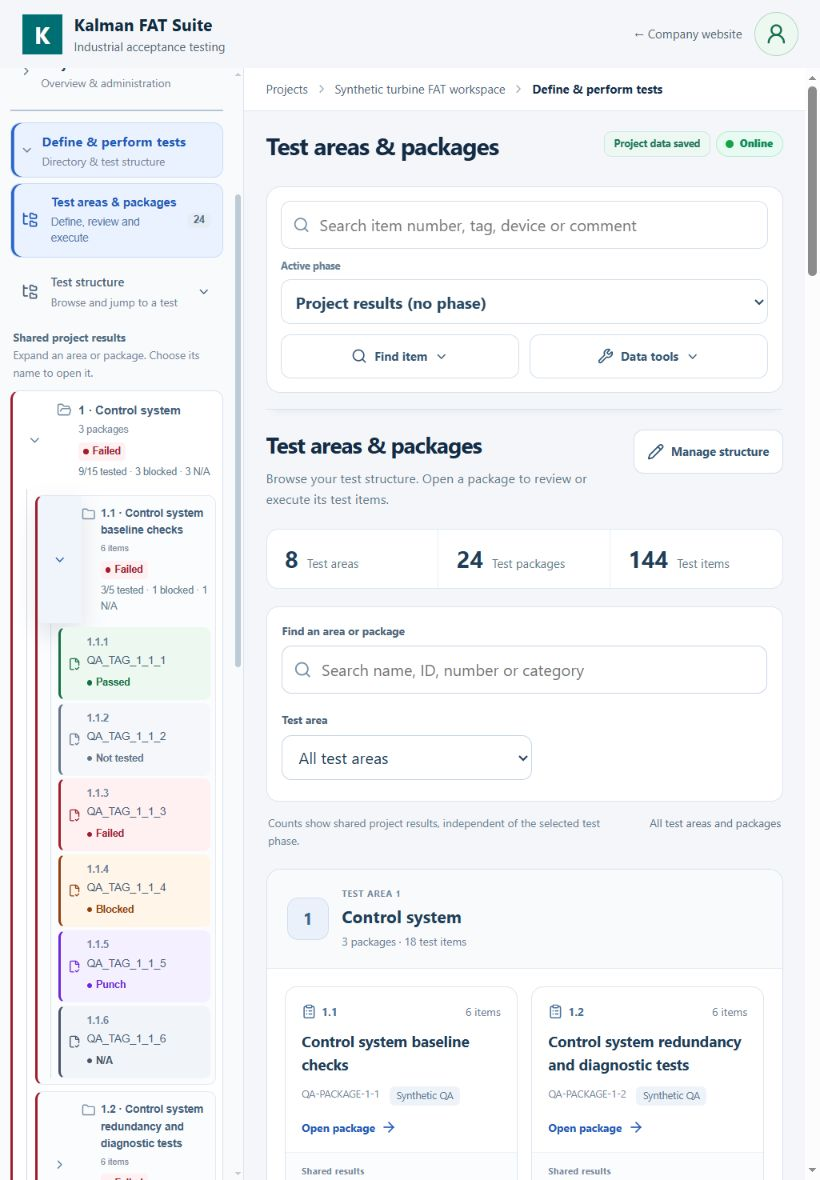 Voir l’image complète (s’ouvre dans un nouvel onglet)
Le menu reste à côté du répertoire et le fil d’Ariane au-dessus du contenu. Dépliez Define & perform tests pour Test areas & packages ou l’arbre Test structure. L’arbre affiche des libellés de statut colorés et des compteurs de progression par zone/paquet pour Shared project results ; ses liens ouvrent les pages en mode consultation.
Projet d’exemple ; l’interface de ces images est en anglais.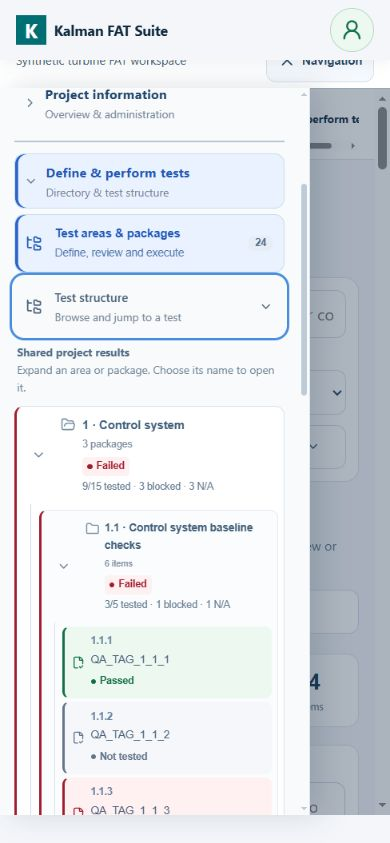 Voir l’image complète (s’ouvre dans un nouvel onglet)
Navigation ouvre le volet. Dépliez Define & perform tests pour Test areas & packages ou l’arbre Test structure avec libellés de statut colorés et compteurs de progression par zone/paquet pour Shared project results. Déplier/replier garde le volet ouvert ; choisir une entrée l’ouvre en mode consultation et ferme le volet.
Projet d’exemple ; l’interface de ces images est en anglais.Décisions et comptage
- Réponse séparée par projet, session, participant et élément.
- Pending jusqu'à l'enregistrement, puis compteur immédiat.
- Choisissez Passed, Failed, Blocked ou N/A. Pending/Not tested signifie qu’aucun résultat n’est sélectionné ; ce n’est pas un bouton supplémentaire. Cliquez à nouveau sur le choix sélectionné pour effacer votre réponse ; tous les choix deviennent gris.
- Le résultat est sauvegardé dès le choix. Les commentaires sont sauvegardés en quittant le champ ou avant la navigation. Attendez la confirmation du point ; Project data saved dans l’en-tête concerne uniquement les données partagées.
- Une erreur restaure la dernière valeur confirmée.
- Lecture selon politique, modification d'autrui interdite.
- Le résultat sélectionné est vert pour Passed, rouge pour Failed, ambre pour Blocked et gris pour N/A. Lisez aussi le libellé. La lecture ouvre un point sans résultat ; la case cochée indique un résultat enregistré, y compris Failed ou Blocked, et ne signifie pas que l’essai est réussi.
- Avec une phase active, Your result et l’icône montrent votre réponse dans cette phase. Project result est le résultat partagé séparé ; ni une réponse ni les compteurs de l’équipe ne le changent automatiquement. Sans phase, les boutons modifient directement Project result.
- La progression du tableau compte les résultats partagés Passed, Failed, Punch et N/A. Not Started et Blocked restent ouverts. La complétude des réponses et la réception finale s’évaluent séparément.
 Voir l’image complète (s’ouvre dans un nouvel onglet)
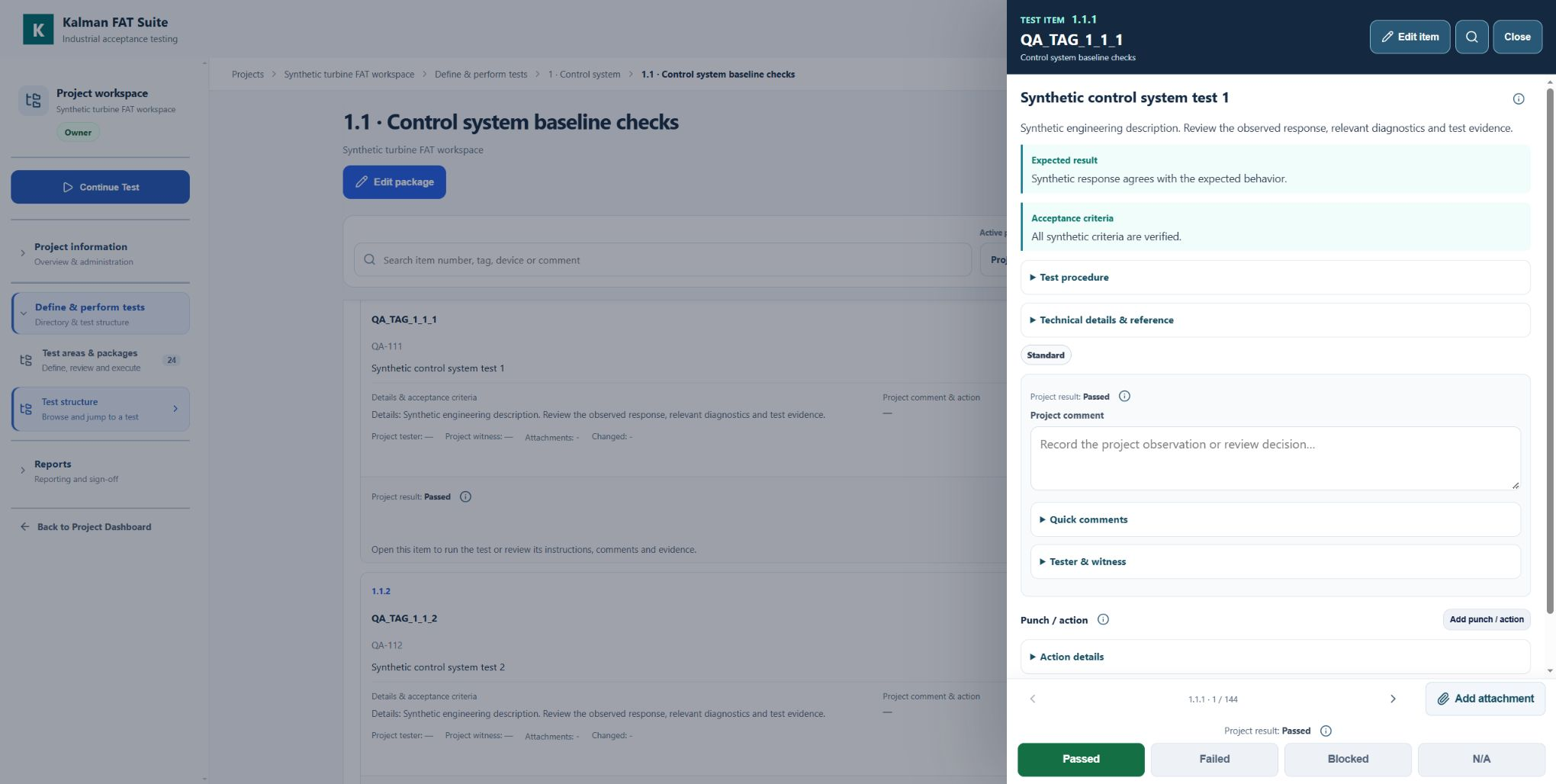
Vérifiez les détails du test, enregistrez le résultat observé si vos droits le permettent, puis utilisez la navigation entre éléments pour continuer. Fermez l’élément pour retrouver votre position dans la liste.
Projet d’exemple ; l’interface de ces images est en anglais.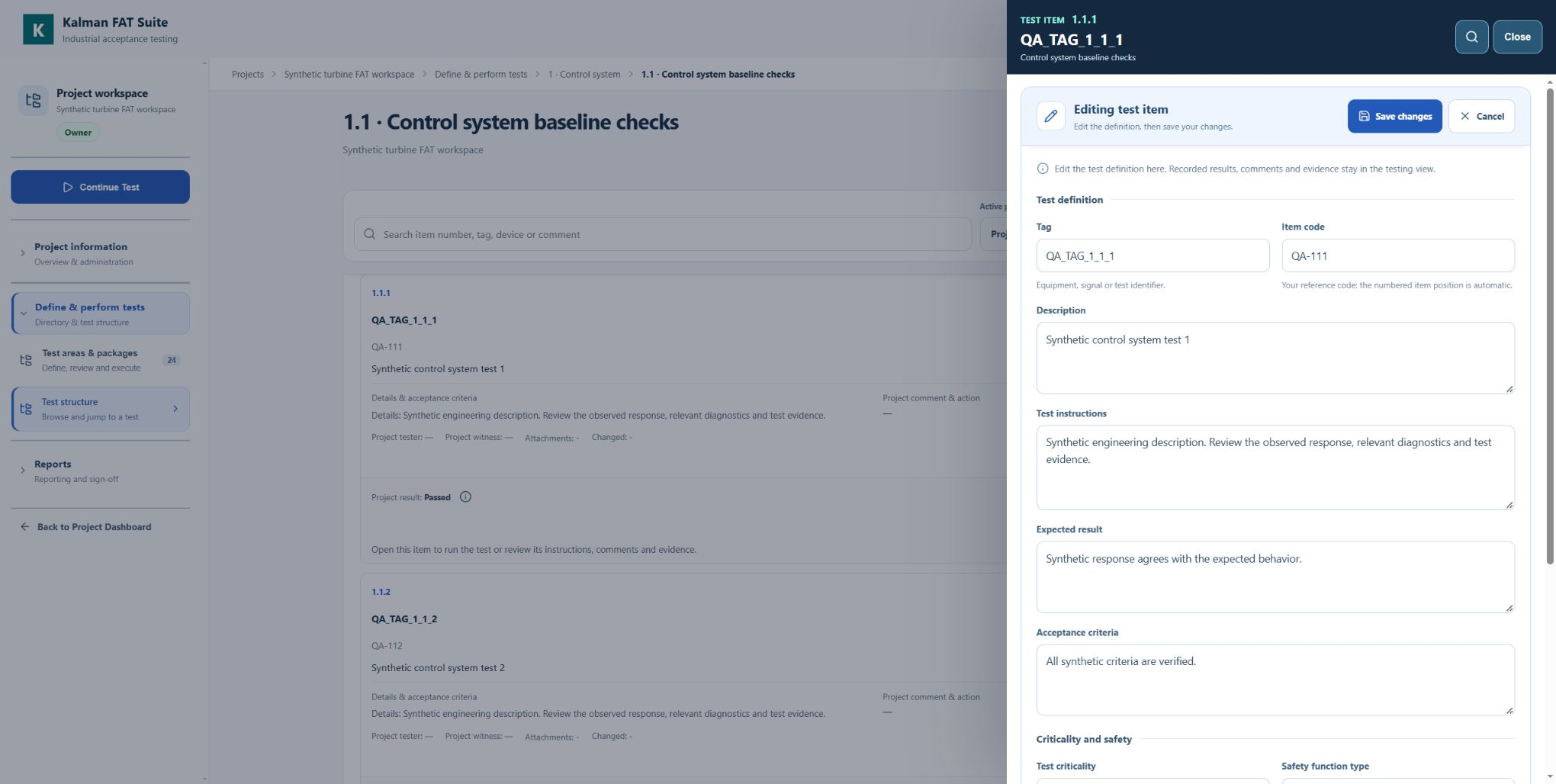 Voir l’image complète (s’ouvre dans un nouvel onglet)
Edit item ouvre un formulaire avec Test definition, Criticality and safety et Advanced settings. Save changes applique la définition ; Cancel conserve les champs enregistrés. Résultats, commentaires et preuves restent dans la vue d’exécution.
Projet d’exemple ; l’interface de ces images est en anglais.Statuts
| Pending | Pas de décision enregistrée. |
|---|---|
| Passed | Résultat accepté. |
| Failed | Correction ou nouvel essai requis. |
| Blocked | Condition ou document manquant. |
| N/A | Non applicable. |
Criticité partagée
Liée à l'élément partagé et au rapport actuel.
| Standard | Contrôle FAT/SAT normal. |
|---|---|
| Important | Important pour l'exploitation, la qualité, la documentation ou la remise. |
| Critical | Failed/Blocked dans le résultat partagé bloque la readiness finale. |
| Safety Related | Élément de sécurité fonctionnelle : ESD, PSD, F&G, trip ou interlock. |
| Cybersecurity Critical | Élément OT Security à accepter avant la readiness finale. |
Résultats et rapports
- Compteurs de la session active.
- Réponses séparées par phase/personne avec révisions.
- La progression utilise le résultat partagé. Les rapports le présentent avec les décisions indépendantes de la phase sélectionnée, leur historique et les désaccords non résolus.
- Owner/Admin confirme le résultat partagé sans modifier les sources.
- Pour le rapport du projet, choisissez A3 paysage, une page PDF par feuille de papier et les arrière-plans activés. Vérifiez l’aperçu et les sauts de page avant l’émission.
Enregistrement
- Données partagées via Local-first existant.
- Réponse exige Open, affectation et serveur.
- Attendre Saved ; vérifier la connexion en cas d'erreur.
- Ne pas effacer les données avant récupération.
Configuration des essais et documents techniques
Adaptez la liste au périmètre du système de contrôle et aux documents approuvés.
- Configurez procédures, références, champs visibles, ordre et inclusion des groupes de tests dans le rapport. Enregistrez numéros, révisions et disponibilité des documents. Des pièces jointes peuvent être ajoutées aux zones, groupes et points de contrôle.
- Renseignez, si nécessaire, les champs de fonction de sécurité, de lien avec SIL et de sécurité OT. Le module Cybersecurity FAT/SAT propose des contrôles pratiques d’accès, segmentation, durcissement et restauration ; ce n’est pas une certification IEC 62443. Utilisez recherche, filtres et Next open / Next failed / Next punch.
- Vérifiez les synthèses de progression, criticité et cybersécurité. Réglez profils de rapport, logos, notes et registres de présence/signature pour la remise. Les champs de signature sont des données du projet, pas un service certifié de signature numérique.
Importer et exporter un fichier Excel
Préparez les points de contrôle et les procédures d’essai dans le modèle Excel, puis importez le fichier pour éviter de saisir chaque point à la main. Après l’import, le propriétaire ou l’administrateur peut les ajouter ou les modifier sur le site à tout moment.
- Téléchargez le modèle ci-dessus, conservez les feuilles et colonnes et complétez les données. Owner/Admin importe via Data tools → Import Excel. Exportez une sauvegarde avant tout import dans un projet existant ; vérifiez ensuite structure, quantités, références et critères.
- À chaque étape, Data tools → Export workbook télécharge les informations du projet, la structure des essais, les résultats partagés, les fichiers joints stockés et les enregistrements de phases visibles. Continuez à définir les points ou à noter les statuts partagés, commentaires et actions dans Excel, puis importez dans le même projet. L’import remplace les listes modifiables ; vérifiez ensuite les données.
- Conservez Snapshot_Data et les identifiants existants. Les phases sont restaurées en archives en lecture seule ; l’import ne recrée ni droits des phases actives, ni adhésions, ni approbations. Modifier les feuilles de référence des phases ne change pas les décisions actives. Les anciens fichiers joints sans contenu stocké restent indisponibles ; les classeurs sans instantanés ne restaurent ni fichiers ni archives de phases.
- Owner/Admin ouvre Edit package près de l’en-tête, puis Add test item. Pour un point existant, utilisez Edit item dans sa ligne ou en haut du panneau ouvert. Edit package contient aussi la procédure commune. Create item ajoute un nouveau point ; Save changes enregistre la définition d’un point existant ; Cancel et, si demandé, Discard changes abandonnent le brouillon. Lecture ou carré coché ouvre le test ; la coche indique un résultat enregistré, même Failed ou Blocked. L’exécution dépend toujours de l’accès à la phase.
Réserves, preuves et nouveaux essais
Documentez chaque constat pour qu’un autre ingénieur puisse le vérifier.
- Pour Failed ou Blocked, précisez le repère de l’équipement, les conditions, les valeurs attendues et observées et la référence. Complétez les preuves, la gravité, le responsable et l’échéance dans les données partagées. Une réponse Failed ne modifie pas automatiquement le résultat partagé ni sa réserve.
- Après correction, créez une session Punch Retest et consignez-y le nouveau résultat. Conservez les réponses initiales et rapprochez la liste partagée de Punch_List avant remise.
Exemple : un point de contrôle, deux testeurs
Deux testeurs dont la réponse est obligatoire vérifient une alarme de haute pression pendant le FAT.
- Le premier enregistre Passed ; le second relève un retard excessif et enregistre Failed avec une explication. Les deux ont répondu, mais le désaccord technique demeure.
- L’équipe analyse le constat et confirme le résultat partagé selon la procédure de réception. Le nouvel essai est enregistré dans une autre session. Le rapport présente le résultat partagé avec les décisions indépendantes de la phase sélectionnée et les désaccords non résolus.
Résoudre les problèmes courants
Vérifiez d’abord la phase active, vos droits et la confirmation de sauvegarde.
- Boutons désactivés : la session doit être Open et votre rôle Admin ou Tester. Viewer consulte seulement. Le Owner du projet ou l’Admin de phase ajoute des membres en Open via Add participants sans modifier les accès ni résultats existants. Les nouveaux Admins/Testers requis restent Pending. Reopen phase rouvre Closed avec motif et confirmation et enregistre l’action ; Archived reste verrouillé. Un commentaire ne remplace pas la sauvegarde d’un statut.
- Erreur de sauvegarde : vérifiez connexion, authentification et droits du projet/de la phase, actualisez les réponses puis réessayez. Statuts partagés : Not Started, Passed, Failed, Punch, Blocked, N/A ; individuels : Passed, Failed, Blocked, N/A. Cliquez à nouveau sur le choix sélectionné pour revenir à Not tested ; tous les choix deviennent gris.
- L’absence de blocage critique ne confirme pas que tous les essais et réponses obligatoires sont terminés. Vérifiez séparément les résultats partagés du PDF. Pour les tableaux tronqués, contrôlez A3 paysage, une page par feuille, arrière-plans et échelle.
- Les brouillons locaux restent liés au navigateur, à l’appareil et à l’adresse du site. Avant de passer à kalmanfat.com, synchronisez ou exportez les modifications partagées en attente depuis l’ancienne adresse. Les réponses individuelles exigent une sauvegarde en ligne réussie.
Bonnes pratiques
- Définir phase, critères et répondants avant ouverture.
- Nouvelle session pour retest.
- Expliquer Failed/Blocked.
- Vérifier les compteurs avant fermeture.
- Séparer décision finale et réponses sources.
- Vérifier import, références, criticité et rapport.