Kalman FAT Suite — Manual de flujo de trabajo
Guía práctica para configurar proyectos, roles, fases, decisiones independientes y ejecución FAT/SAT controlada.
Manuales de usuario en PDF
Las ediciones PDF incluyen contenido, números de página e instrucciones ilustradas. Seleccione un idioma arriba para descargar su edición.
Kalman FAT Suite organiza las pruebas de aceptación sin que varias personas sobrescriban una única decisión.
La estructura es Proyecto → Área → Paquete → Ítem; una sesión añade fase, estado, participantes y respuesta individual.
El manual describe el producto actual y señala los límites del informe de participantes.
Empiece con estos seis pasos
Siga este recorrido para su primer proyecto. Cada tarjeta abre las instrucciones correspondientes.
- Crear y preparar el proyectoEn My projects, pulse Create a new project y elija demo o proyecto vacío. Después indique el nombre y, opcionalmente, el cliente y envíe el formulario de configuración. Añada elementos en la web o importe la plantilla Excel.
- Asignar responsabilidadesInvite a los miembros y configure su acceso en cada fase.
- Abrir una sesiónElija la fase y revise los participantes antes de abrirla.
- Registrar su respuestaGuarde su decisión y comentario técnico; compruebe la confirmación.
- Resolver incidenciasRevise discrepancias, siga las correcciones y repita las pruebas.
- Revisar y entregarConfirme los resultados compartidos y prepare el PDF.
Funciones disponibles
Flujo completo
- En My projects, pulse el botón principal Create a new project. Elija Start from a demo project para pruebas de ejemplo editables o Start with a blank project para áreas estándar y paquetes vacíos. Después indique el nombre y, opcionalmente, el cliente y envíe el formulario de configuración. My projects abre directamente la lista desde el menú lateral. Create a new project y Resources empiezan cerrados; abrir uno cierra el otro. Despliegue Create a new project para acceder directamente a la configuración, o Resources para Download Excel Template y User manual. También puede descargar la plantilla desde este manual.
- Si prefiere preparar las pruebas en Excel, complete los elementos, procedimientos y resultados esperados en la plantilla. Conserve los nombres de hojas y encabezados. También puede definir la lista directamente en la web.
- Si dispone de un archivo preparado, abra el proyecto y, como Owner o Admin, elija Data tools → Import Excel. Revise el resumen; la importación sustituye las listas editables. Omita este paso si está definiendo los elementos directamente en la web.
- Revise la lista y los criterios de aceptación. Define & perform tests → Test areas & packages muestra el directorio completo. Owner/Admin utiliza Manage structure para añadir áreas y paquetes, y Edit area o Edit package para abrir sus definiciones. En la edición del paquete, elija Add test item y confirme Create item, o use Edit item de un elemento existente. Edit item arriba del panel también abre su definición. Save changes guarda el borrador; Cancel y, si se solicita, Discard changes lo descartan. Ejecute las pruebas en la vista habitual. Use Test structure para saltos rápidos con etiquetas de resultados compartidos en color y recuentos de progreso.
- Revise Project information y los ajustes del informe, la lista de Reference documents y el orden de áreas, paquetes y elementos.
- Abra Project information → Project members, invite por correo y asigne Admin, Tester o Viewer según la responsabilidad. Quien crea el proyecto conserva el rol Owner.
- Abra Project information → Phases & Roles y cree una sesión Draft. Elija fase, participantes y quienes deben responder.
- Revise la lista y abra la sesión. En Open, el Owner del proyecto o el Admin de fase puede usar Add participants para añadir miembros sin cambiar los accesos ni resultados existentes.
- Seleccione la fase activa y Start Test o Continue Test en el panel del proyecto, o abra el botón de reproducción/marca del elemento. Lea el procedimiento y los criterios, realice la prueba y elija su resultado. Cada persona registra su propia respuesta. El resultado se guarda al elegirlo; salga del campo de comentario para guardarlo y compruebe la confirmación antes de continuar.
- Revisar Passed, Failed, Blocked y Pending y resolver diferencias.
- Cerrar al terminar la revisión y archivar después.
- Revise Results & records, elija la fase del informe y compruebe el Project result compartido por separado de las decisiones individuales antes de emitir el PDF.
 Ver imagen completa (se abre en una pestaña nueva)
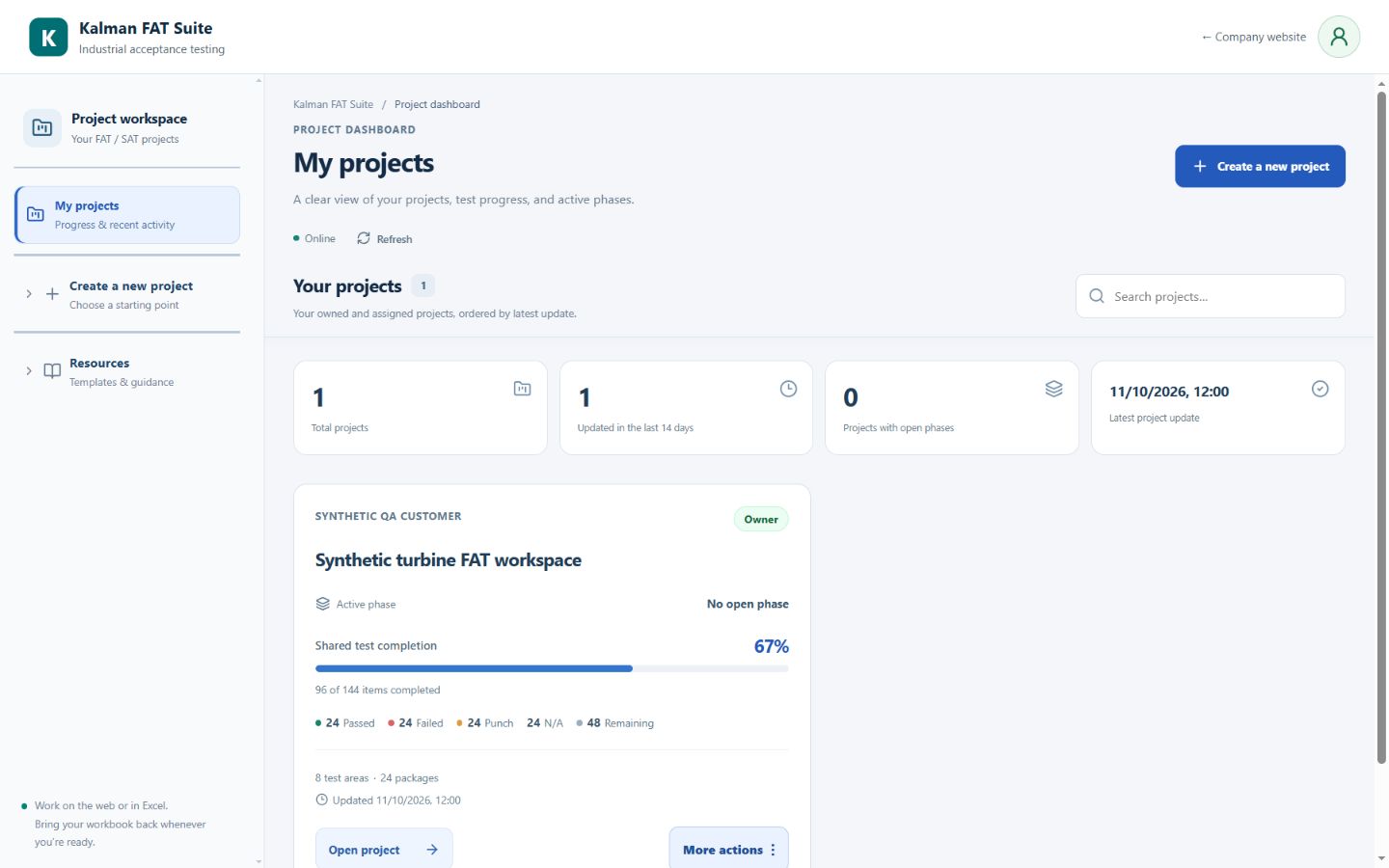
My projects abre directamente la lista. El botón principal Create a new project abre la selección entre demo y proyecto vacío. En el menú lateral, Create a new project y Resources empiezan cerrados; abrir uno cierra el otro. Despliéguelos para acceder directamente a la configuración o a la plantilla Excel y el manual. Las tarjetas muestran el progreso y la información de las fases.
Proyecto de ejemplo; la interfaz de estas imágenes está en inglés.Estructura
| Proyecto | Contenedor permanente de alcance, miembros, referencias, informe y fases. |
|---|---|
| Área | Agrupación principal de planta, sistema o disciplina. |
| Paquete | Grupo manejable de pruebas relacionadas. |
| Ítem | Comprobación individual de IO, HMI, alarma, secuencia, red, ciberseguridad o documento. |
| Phase Session | Ronda controlada con fase, participantes, ciclo de vida y respuestas. |
| Participant Response | Decisión de una persona para un ítem y sesión, separada de las demás y del resultado compartido. |
 Ver imagen completa (se abre en una pestaña nueva)
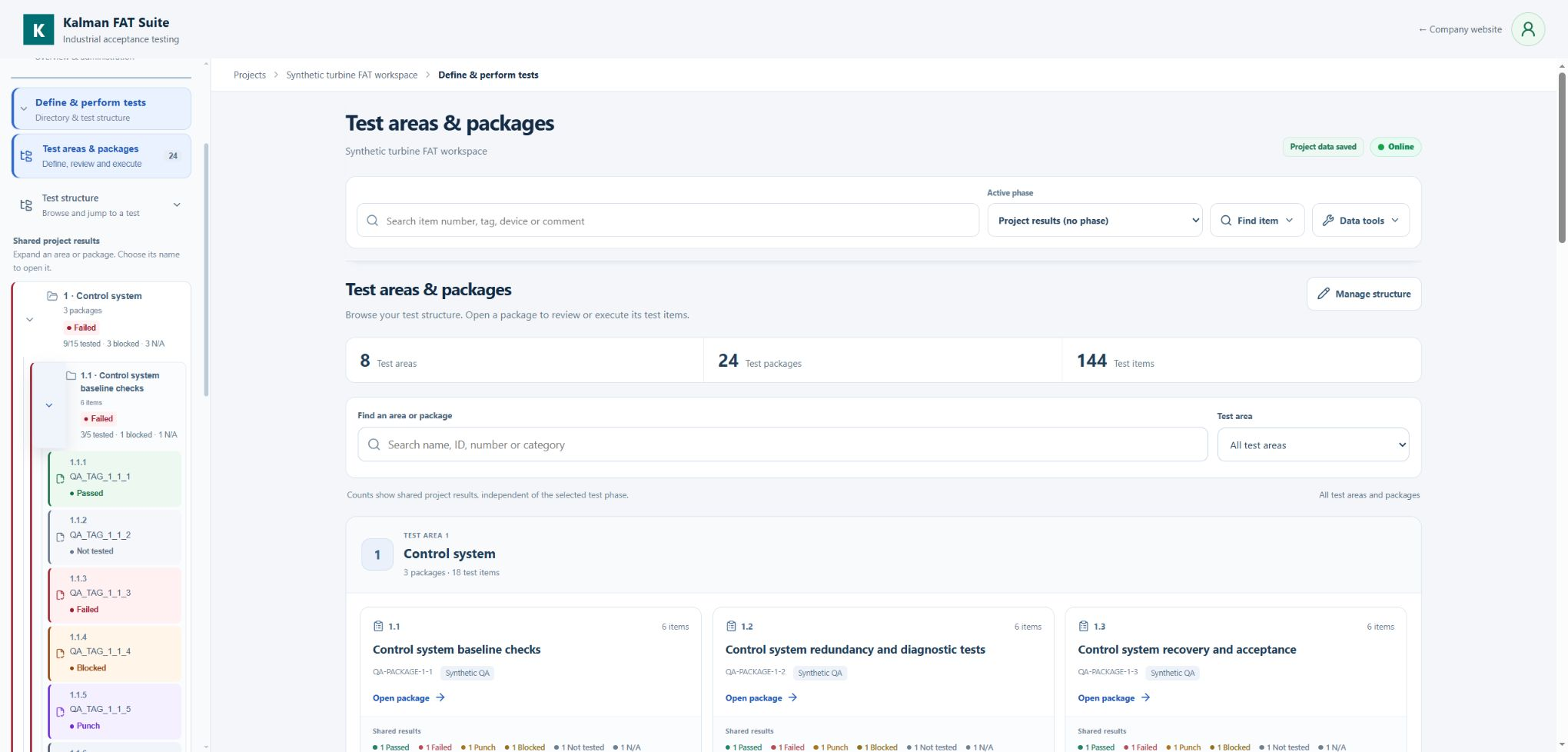
Define & perform tests → Test areas & packages abre este directorio agrupado en el panel principal. Busque o filtre áreas y paquetes, revise los recuentos de resultados compartidos o abra un paquete para trabajar en sus pruebas.
Proyecto de ejemplo; la interfaz de estas imágenes está en inglés.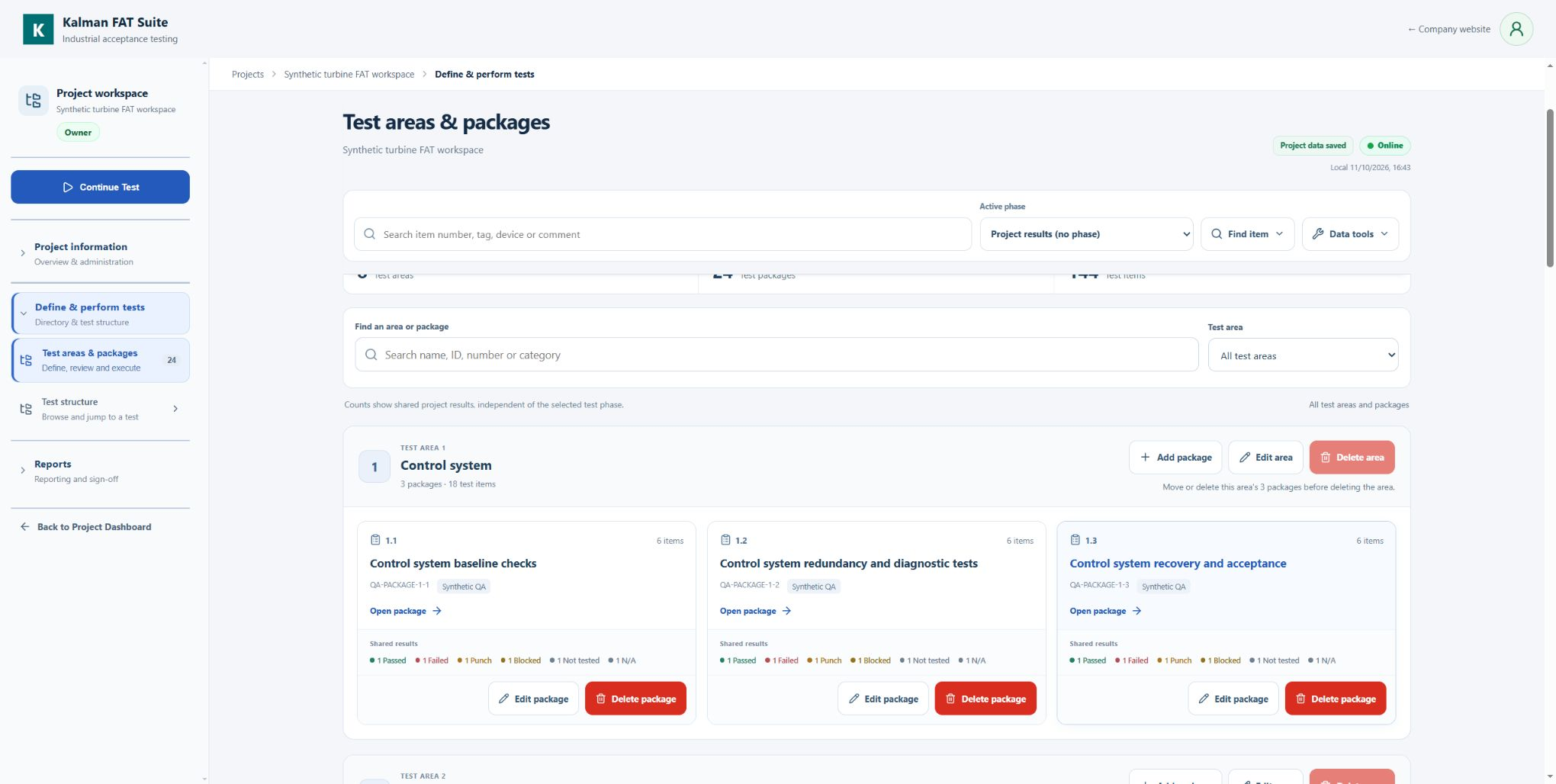 Ver imagen completa (se abre en una pestaña nueva)
Manage structure muestra Add test area, Add package y los controles de edición y eliminación. Delete area permanece desactivado mientras haya paquetes, con una explicación. Done vuelve al modo de consulta.
Proyecto de ejemplo; la interfaz de estas imágenes está en inglés.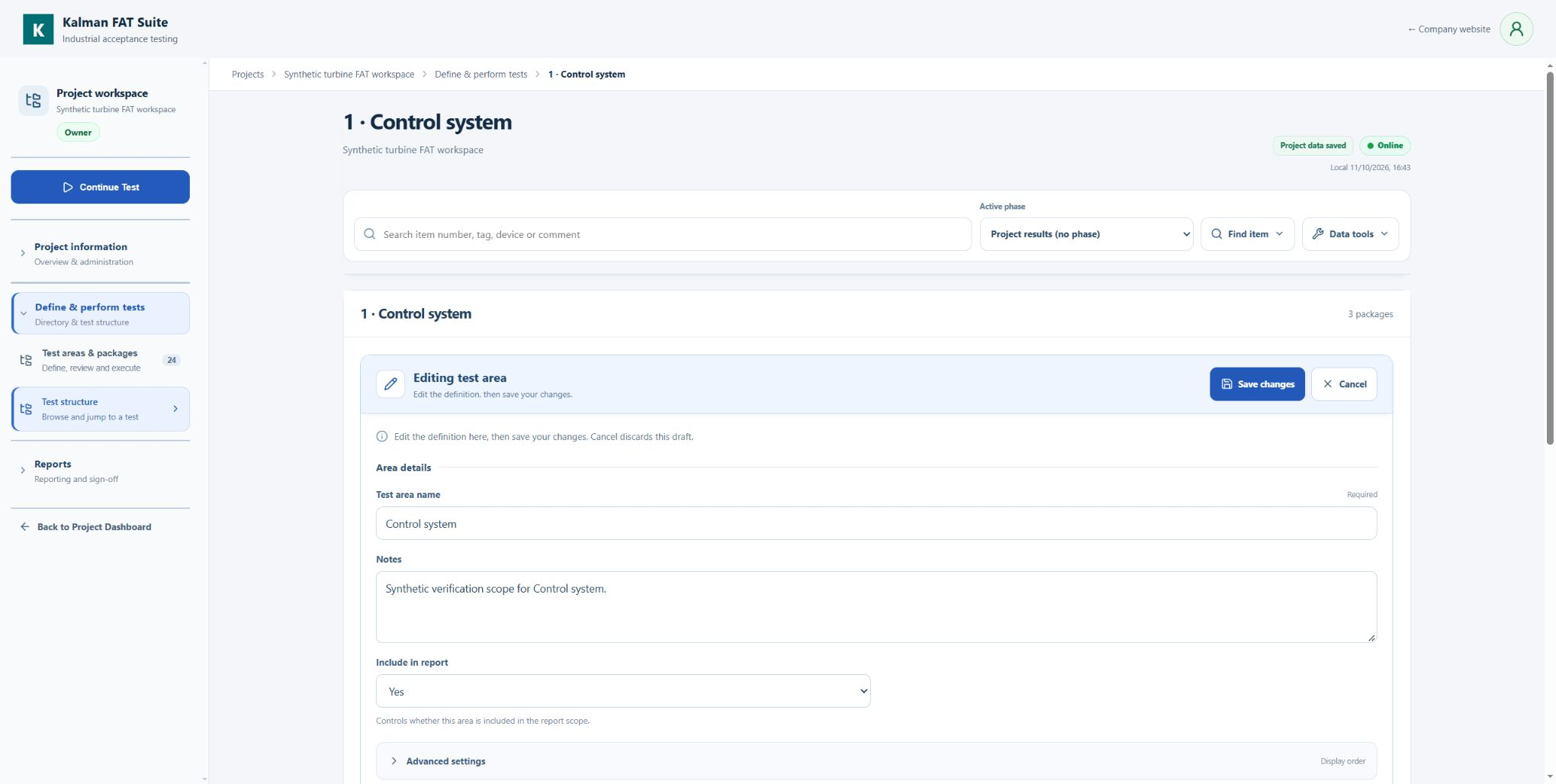 Ver imagen completa (se abre en una pestaña nueva)
Edit area abre Area details y Advanced settings. Save changes aplica la definición; Cancel conserva los campos guardados. Los cambios en adjuntos se guardan inmediatamente.
Proyecto de ejemplo; la interfaz de estas imágenes está en inglés.Fases y ciclo de vida
| Tipos | Internal, Pre-FAT, FAT, SAT, Punch Retest, Final Acceptance y Custom. |
|---|---|
| Draft | Preparar nombre, fase y participantes; no acepta respuestas. |
| Open | Los participantes responden. El Owner del proyecto o Admin de fase añade miembros sin cambiar roles, obligaciones ni resultados existentes. Nuevos Admins/Testers obligatorios quedan Pending; Viewer no cuenta. |
| Closed | Solo lectura. El Owner del proyecto o Admin de fase puede reabrir con motivo y confirmación. Se conservan resultados e historial; persona, fecha y motivo constan en el historial de acceso. |
| Archived | Solo lectura permanente; no se reabre. Draft → Open → Closed → Archived; Closed puede volver a Open con motivo registrado; Draft también puede archivarse. |
Acceso específico por fase
| Rol de proyecto | El rol permanente controla ajustes, estructura, importación y miembros; no determina automáticamente cada fase. |
|---|---|
| Admin de fase | Gestiona acceso y ciclo de la fase y puede guardar su propia respuesta, sin obtener administración permanente del proyecto. |
| Tester de fase | Guarda o modifica solo su decisión por ítem; no puede editar a otra persona. |
| Viewer / Sin acceso | Viewer solo lee y nunca cuenta como Pending. Sin acceso oculta la fase. Project Owner conserva acceso de gobierno. |
| Required responder | Solo Admin o Tester puede ser requerido y queda Pending hasta guardar. |
Acceso y responsabilidad
El acceso por email se aplica en la base de datos.
La membresía de proyecto y el acceso de fase son independientes: una persona puede ser Admin en Pre-FAT, Viewer en FAT y no tener acceso a SAT.
Roles
| Owner | Creador con control total; Admin no puede quitarlo. |
|---|---|
| Admin | Gestiona estructura, ajustes, informes y miembros sin borrar proyecto u Owner. |
| Tester | Ejecuta pruebas y escribe solo su respuesta. |
| Viewer | Solo lectura. |
Gestión de acceso
- Owner/Admin gestiona miembros y roles permanentes en Project information → Project members.
- En Draft, el Owner del proyecto o Admin de fase asigna Admin, Tester, Viewer o Sin acceso. En Open, Add participants solo añade miembros sin asignación; las asignaciones existentes permanecen protegidas.
- Ser miembro no da acceso automático a la fase. Nuevos Admins/Testers obligatorios empiezan Pending; Viewer no cuenta como respondedor.
- Required responder indica una respuesta esperada, no una decisión automática.
- Owner está protegido y los cambios son auditables.
Reglas de seguridad
- Cada participante modifica solo su respuesta.
- Un Tester no puede editar a otro.
- Owner/Admin gestiona la sesión sin cambiar autoría.
- Visibilidad según política; sin acceso no se abre por URL.
Acceso sin conexión y revocado
- Borradores autorizados pueden quedar offline en el mismo navegador.
- La revocación no borra el navegador, pero el servidor rechaza el sync.
- Las respuestas de participantes requieren guardado online correcto.
Navegación
- Un proyecto se abre en Project overview. Project information, Define & perform tests y Reports comienzan cerrados; expandir un grupo cierra los demás. Expanda Define & perform tests para ver Test areas & packages y Test structure. El título despliega el menú; Test areas & packages abre el directorio.
- Test areas & packages abre un directorio en el panel principal. Todas las áreas agrupan sus paquetes, cantidades de elementos y resultados compartidos. Find an area or package busca nombres, identificadores y categorías; el filtro de área limita el directorio. Clear filters vuelve a mostrar toda la estructura.
- Test structure despliega la jerarquía de áreas, paquetes y elementos de prueba en el menú izquierdo. Use las flechas para expandir o contraer las ramas. Elegir el nombre de un área o paquete abre su página; elegir un elemento abre su paquete y panel de pruebas. Estos accesos permiten consultar las pruebas existentes sin activar la edición de definiciones. Se siguen aplicando el acceso al proyecto y los permisos de fase. El árbol muestra Shared project results con independencia de la fase activa. Los colores y etiquetas distinguen Not tested (gris), Passed (verde), Failed (rojo), Punch (morado), Blocked (ámbar) y N/A (gris azulado). El color de área y paquete resume el estado, incluido In progress en azul. El recuento probado incluye Passed, Failed y Punch; N/A se excluye del total, y Blocked/N/A se muestran por separado. El progreso no confirma la aceptación.
- Owner/Admin elige Manage structure para mostrar Add test area, Add package y las acciones de edición y eliminación. Done vuelve a la consulta. Añadir abre un formulario de definición; complete los campos obligatorios y confirme Create area o Create package. La nueva entrada abre su propia página. Sólo Owner/Admin del proyecto puede editar definiciones o importar Excel; Tester y Viewer no pueden usar esas acciones. Phase Admin por sí solo no concede esos permisos del proyecto.
- Abra un área o paquete y elija Edit area o Edit package cerca del encabezado. Los formularios agrupan nombre, referencias, procedimiento, inclusión en el informe y ajustes avanzados. La edición del paquete muestra Add test item y Edit item / Remove item en cada fila. Abra un elemento y pulse Edit item arriba del panel para su definición, procedimiento, criterios y campos técnicos. Termine el borrador actual antes de abrir otro editor.
- Create area, Create package o Create item confirma una entrada nueva. Los cambios de definiciones existentes permanecen en borrador hasta Save changes. Si hay cambios sin guardar, Cancel o salir del editor ofrece Save changes, Discard changes o Keep editing. Discard changes descarta sólo ese borrador. Los resultados, comentarios y evidencias registrados quedan separados de la edición; los permisos de fase siguen controlando la ejecución. Añadir o quitar archivos se guarda por separado al hacerlo; Cancel no revierte cambios en adjuntos. Compruebe la confirmación antes de salir.
- Delete area no está disponible si el área contiene paquetes: muévalos o elimínelos primero. Eliminar un paquete también elimina sus elementos, resultados y adjuntos; Remove item elimina el resultado y los adjuntos de ese elemento. Lea con atención el nombre de la confirmación. Estas eliminaciones no se pueden deshacer; exporte una copia antes de borrar datos que pueda necesitar.
- La ruta de navegación permanece arriba al desplazarse en ordenador, tableta y móvil. Los enlaces al proyecto, Define & perform tests y área llevan al nivel correspondiente. Atrás/Adelante y recargar mantienen la página seleccionada. Los enlaces directos abren la página seleccionada; siempre se necesita acceso al proyecto.
- En escritorio y tableta, el menú izquierdo y el contenido se desplazan por separado. En móvil, Navigation abre el panel. Expandir un grupo o una rama lo mantiene abierto; elegir Test areas & packages o un área, paquete o elemento cierra el panel y abre el contenido. Las tarjetas y los formularios de creación/edición se adaptan al ancho. Búsqueda, Active phase, Find item y Data tools siguen disponibles sobre el contenido.
- Abrir y cerrar un elemento conserva su posición en la lista; cambiar de paquete o página comienza arriba. El elemento abierto dispone de anterior/siguiente y Go to item. Los resultados se guardan aparte de los datos compartidos; compruebe cada confirmación. Los menús temporales se cierran al pulsar fuera o Escape.
 Ver imagen completa (se abre en una pestaña nueva)
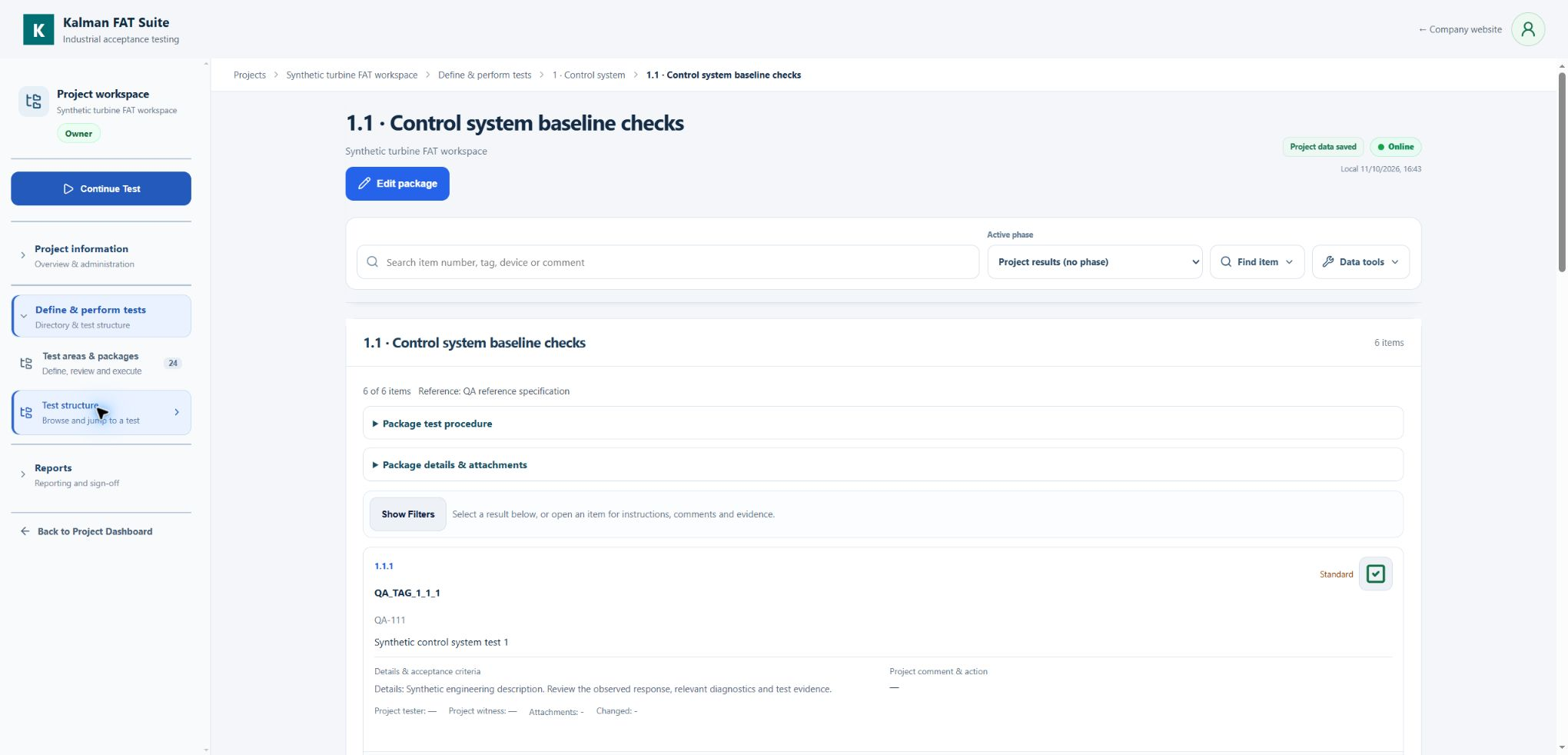
Abrir un paquete muestra sus elementos. La ruta de navegación permanece sobre el contenido. Package details & attachments muestra información y archivos del paquete; el título o botón de reproducción/casilla de un elemento abre la vista de pruebas.
Proyecto de ejemplo; la interfaz de estas imágenes está en inglés.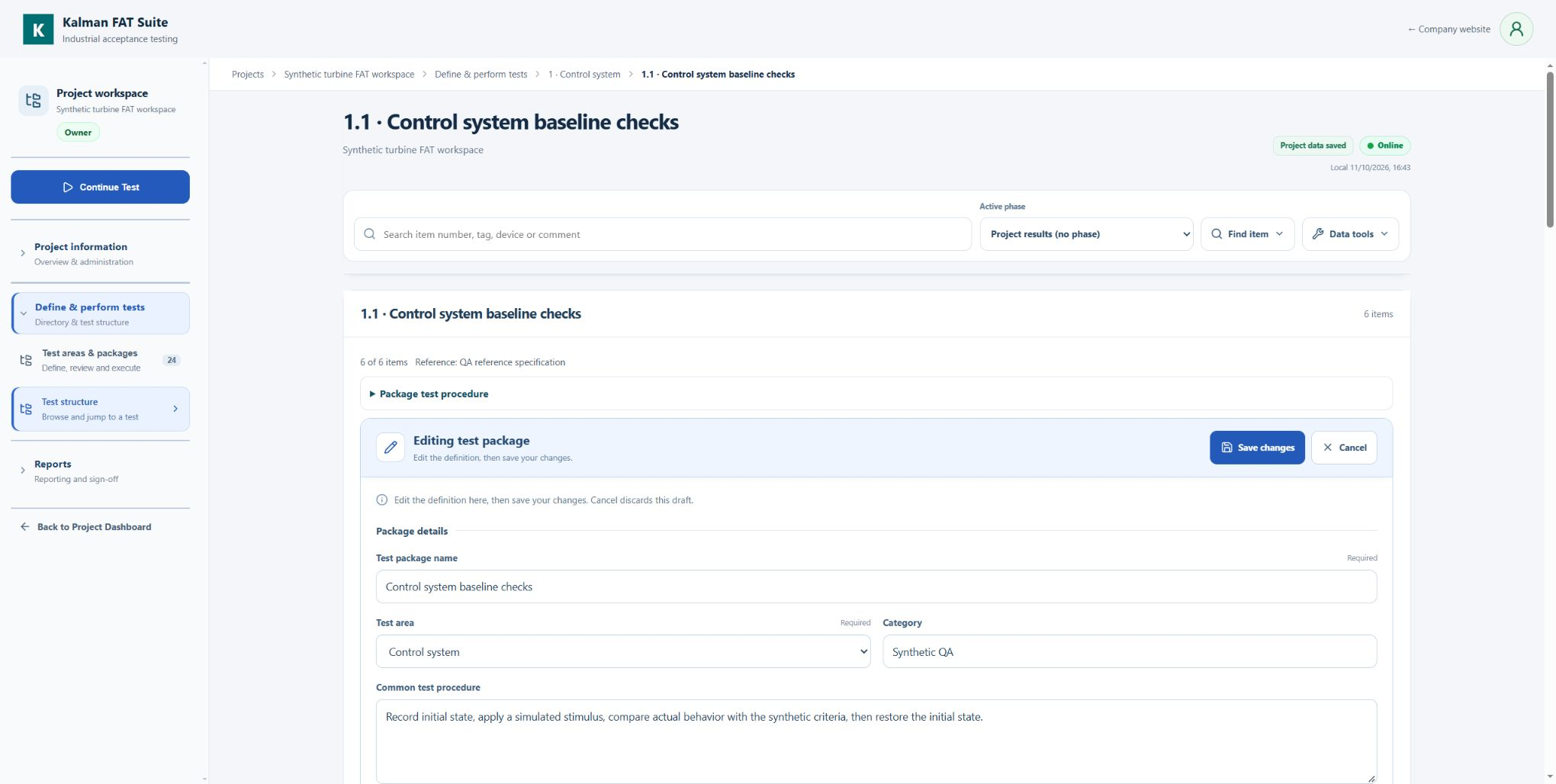 Ver imagen completa (se abre en una pestaña nueva)
Edit package abre Package details y muestra Add test item, Edit item y Remove item. Guardar los cambios de definición conserva los resultados, comentarios y pruebas registrados.
Proyecto de ejemplo; la interfaz de estas imágenes está en inglés.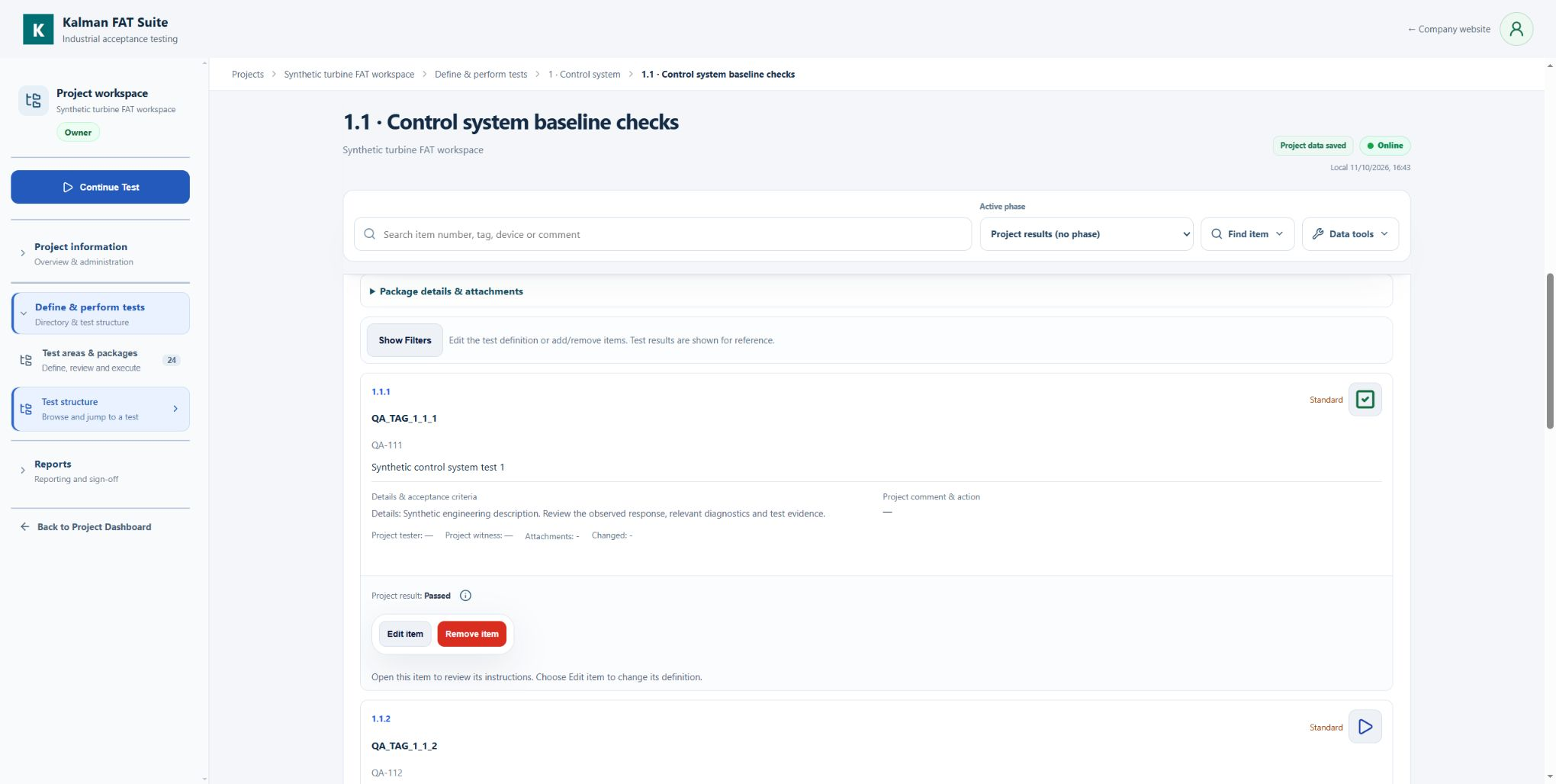 Ver imagen completa (se abre en una pestaña nueva)
Solo Owner/Admin ve los controles estructurales Edit item / Remove item en las filas de elementos al editar un paquete. Los resultados registrados permanecen visibles como referencia.
Proyecto de ejemplo; la interfaz de estas imágenes está en inglés.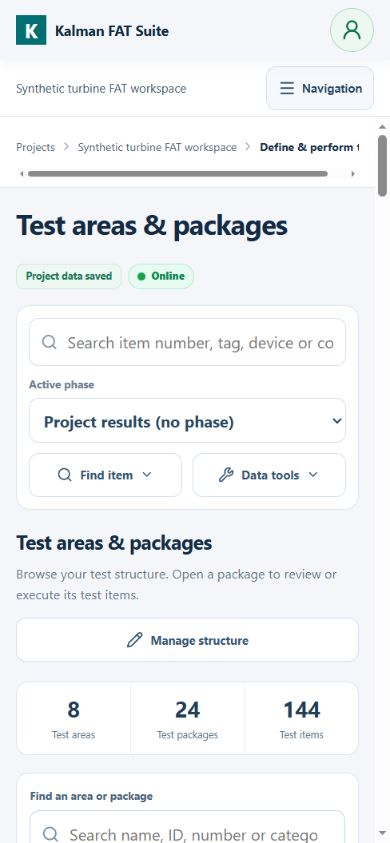 Ver imagen completa (se abre en una pestaña nueva)
Las tarjetas de paquetes se adaptan a la pantalla estrecha y la ruta de navegación permanece arriba al desplazarse. Abra Navigation → Define & perform tests y después Test areas & packages para el directorio o Test structure para el árbol de consulta.
Proyecto de ejemplo; la interfaz de estas imágenes está en inglés.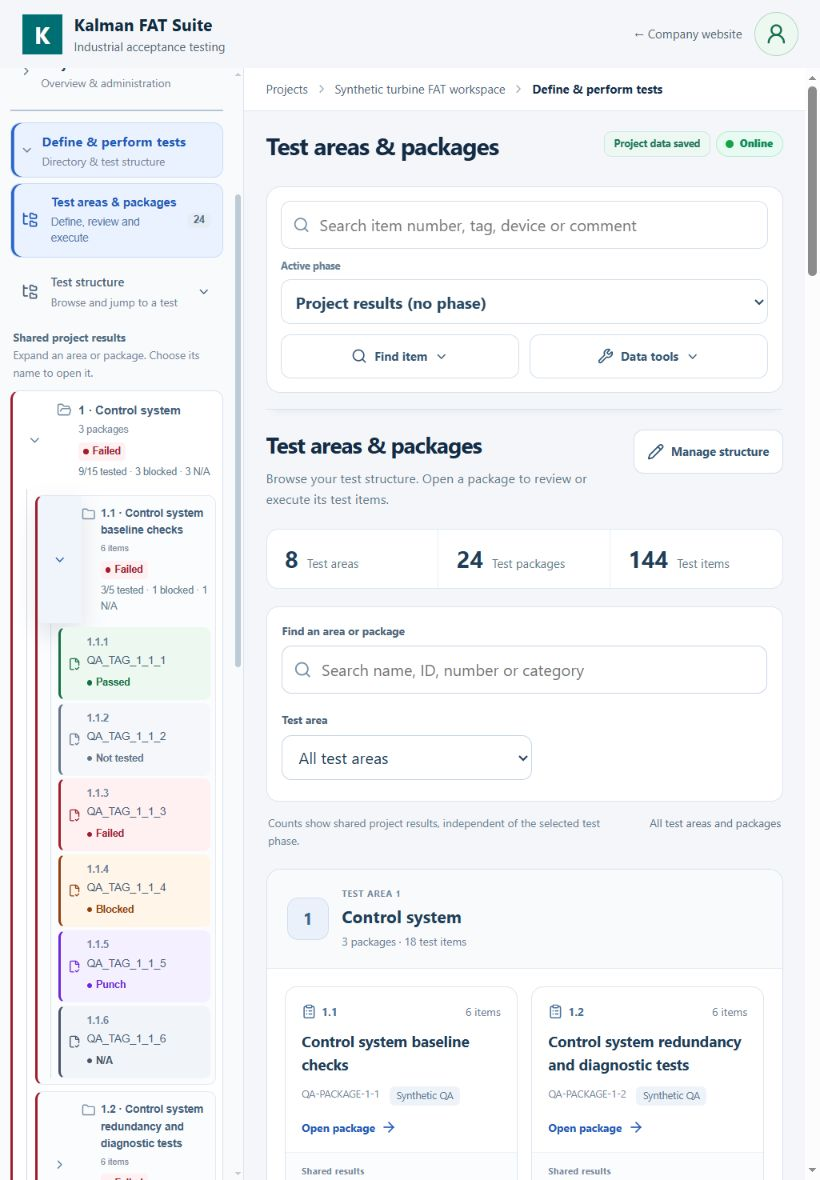 Ver imagen completa (se abre en una pestaña nueva)
El menú permanece junto al directorio y la ruta sobre el contenido. Expanda Define & perform tests para Test areas & packages o el árbol Test structure. El árbol muestra etiquetas de estado con color y recuentos de progreso de áreas y paquetes de Shared project results; sus enlaces abren páginas en modo de consulta.
Proyecto de ejemplo; la interfaz de estas imágenes está en inglés.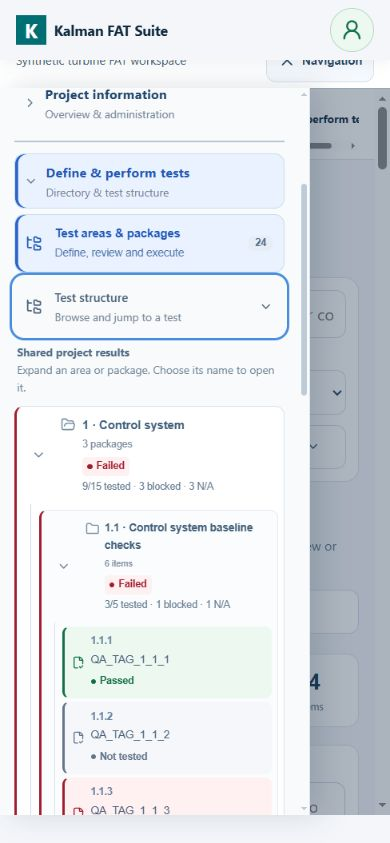 Ver imagen completa (se abre en una pestaña nueva)
Navigation abre el panel. Expanda Define & perform tests para Test areas & packages o el árbol Test structure con etiquetas de estado con color y recuentos de progreso de áreas y paquetes de Shared project results. Expandir o contraer mantiene el panel abierto; elegir una entrada abre su página en modo de consulta y cierra el panel.
Proyecto de ejemplo; la interfaz de estas imágenes está en inglés.Decisiones y conteo
- Cada respuesta se separa por proyecto, sesión, participante e ítem.
- Sigue Pending hasta guardar y entonces se cuenta inmediatamente.
- Elija Passed, Failed, Blocked o N/A. Pending/Not tested significa que no hay resultado seleccionado; no es otro botón de resultado. Pulse de nuevo la opción elegida para borrar su respuesta y dejar todas las opciones grises.
- El resultado se guarda al elegirlo. Los comentarios se guardan al salir del campo o antes de navegar. Espere la confirmación del elemento; Project data saved en la cabecera solo corresponde a los datos compartidos.
- Un error restaura el último valor confirmado.
- Se puede leer a otros si la política lo permite, nunca editar.
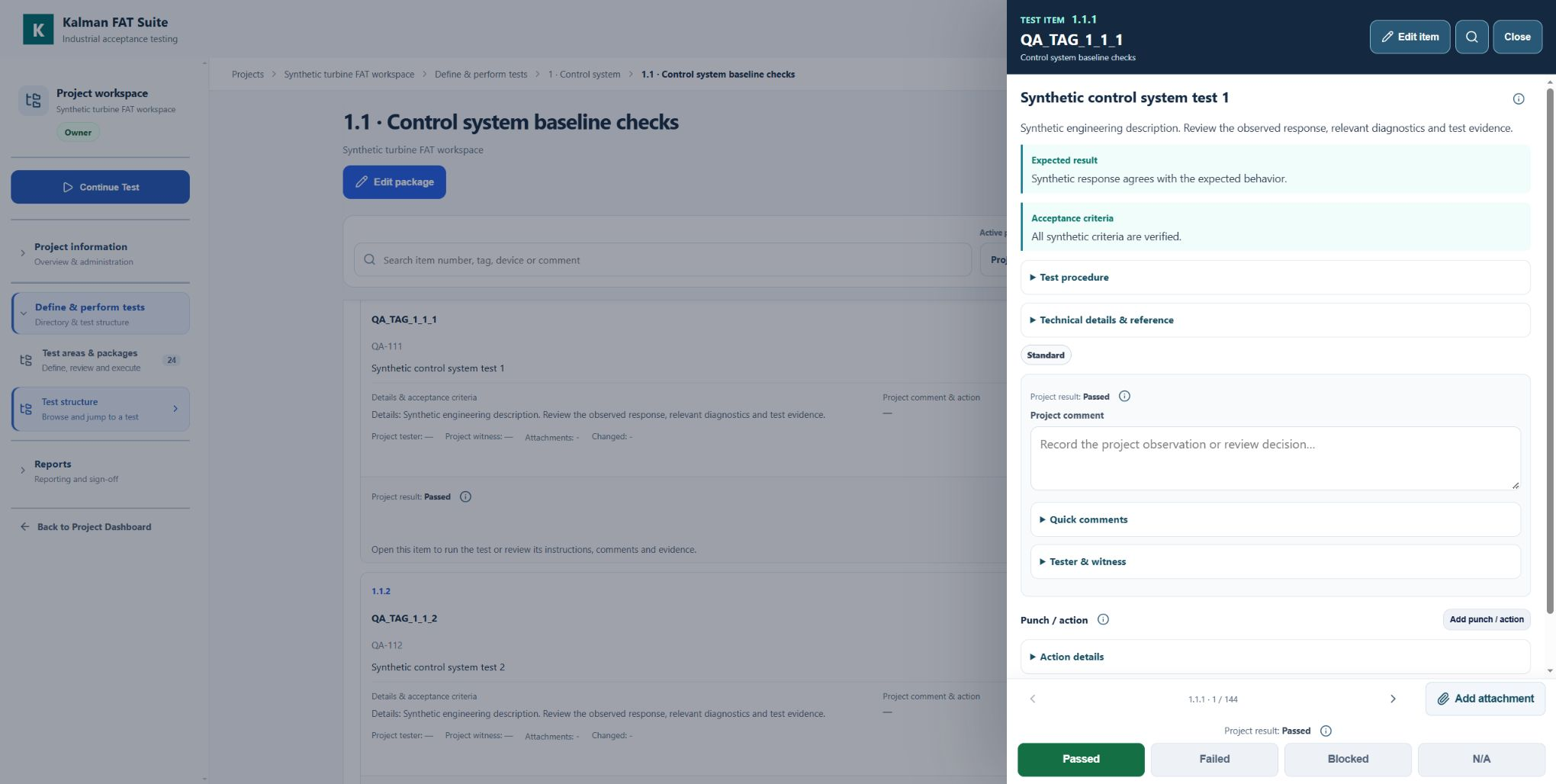
- La selección usa verde para Passed, rojo para Failed, ámbar para Blocked y gris para N/A. Lea también la etiqueta. El icono de reproducción abre un elemento sin resultado registrado; la casilla marcada indica una respuesta registrada, incluido Failed o Blocked, y no significa que la prueba pasó.
- Con una fase activa, Your result y el icono muestran su respuesta en esa fase. Project result es el resultado compartido independiente; ni una respuesta ni los recuentos del equipo lo cambian automáticamente. Sin fase, los botones editan directamente Project result.
- La finalización del panel cuenta registros compartidos Passed, Failed, Punch y N/A. Not Started y Blocked siguen abiertos. La finalización de participantes y la aceptación final se evalúan por separado.
 Ver imagen completa (se abre en una pestaña nueva)
Revise los detalles, registre el resultado observado si tiene permiso y utilice la navegación entre elementos para continuar. Cierre el elemento para volver a su posición en la lista.
Proyecto de ejemplo; la interfaz de estas imágenes está en inglés.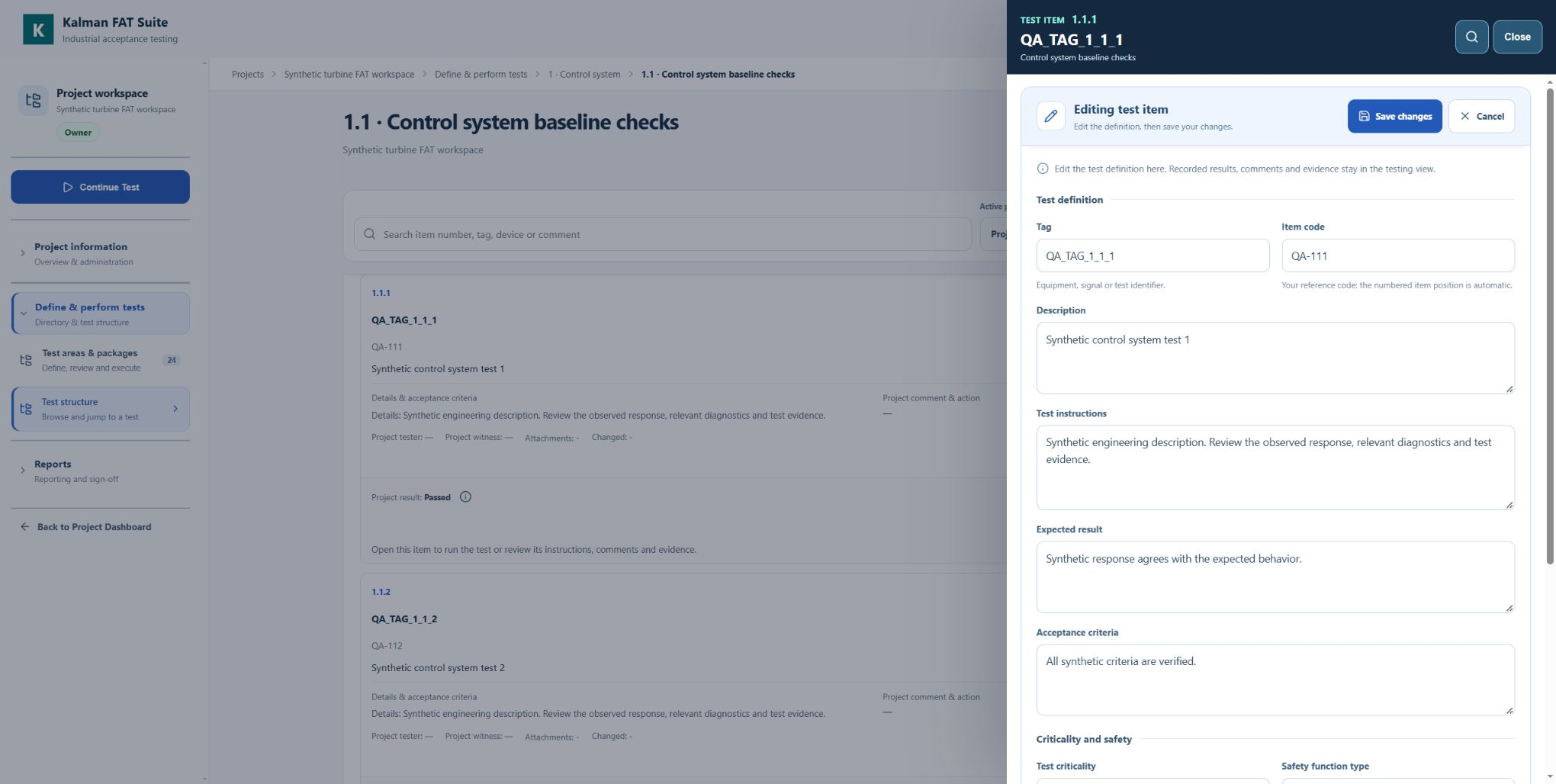 Ver imagen completa (se abre en una pestaña nueva)
Edit item abre un formulario con Test definition, Criticality and safety y Advanced settings. Save changes aplica la definición; Cancel conserva los campos guardados. Resultados, comentarios y pruebas permanecen en la vista de ejecución.
Proyecto de ejemplo; la interfaz de estas imágenes está en inglés.Estados
| Pending | Sin decisión guardada. |
|---|---|
| Passed | Resultado aceptado. |
| Failed | Requiere corrección o repetición. |
| Blocked | Falta una condición o documento. |
| N/A | No aplicable. |
Criticidad compartida
Pertenece al ítem compartido y al informe actual.
| Standard | Comprobación FAT/SAT normal. |
|---|---|
| Important | Importante para operación, calidad, documentación o entrega. |
| Critical | Failed/Blocked en el resultado compartido bloquea la preparación final. |
| Safety Related | Ítem de seguridad funcional como ESD, PSD, F&G, trip o interlock. |
| Cybersecurity Critical | Ítem OT Security que debe aceptarse antes de la preparación final. |
Resultados e informes
- La vista muestra conteos de la sesión activa.
- Respuestas separadas por fase/persona con revisiones.
- El progreso usa el resultado compartido. Los informes lo muestran junto con las decisiones independientes de la fase seleccionada, su historial y las discrepancias pendientes.
- Owner/Admin confirma el resultado compartido sin alterar respuestas fuente.
- Para el informe del proyecto, use A3 horizontal, una página PDF por hoja de papel y fondos activados. Revise la vista previa y los saltos de página antes de emitirlo.
Guardado y recuperación
- Datos compartidos usan el flujo Local-first existente.
- Respuesta participante requiere Open, asignación y servidor.
- Esperar Saved; revisar conexión en errores.
- No borrar datos antes de recuperar cambios.
Configuración de pruebas y documentos técnicos
Adapte la lista al alcance del sistema de control y a los documentos aprobados.
- Configure procedimientos, referencias, campos visibles, orden e inclusión de los paquetes en el informe. Registre números, revisiones y disponibilidad de los documentos. Puede adjuntar archivos a áreas, paquetes e ítems.
- Utilice los campos de función de seguridad, relación con SIL y seguridad OT cuando corresponda. El módulo Cybersecurity FAT/SAT incluye controles prácticos de acceso, segmentación, endurecimiento y recuperación; no constituye una certificación IEC 62443. Use búsqueda, filtros y Next open / Next failed / Next punch para localizar ítems.
- Revise resúmenes de progreso, criticidad y ciberseguridad. Configure perfiles, logotipos, notas y registros de asistencia y firma para la entrega. Los campos de firma son registros del proyecto, no un servicio certificado de firma digital.
Importar y exportar Excel
Prepare los elementos de prueba y los procedimientos en la plantilla Excel e importe el archivo para evitar introducir cada elemento a mano. Después, el propietario o administrador puede añadirlos o modificarlos en la web en cualquier etapa.
- Descargue la plantilla anterior, conserve su estructura y complete los datos. Owner/Admin importa mediante Data tools → Import Excel. Exporte una copia antes de importar en un proyecto existente; después revise jerarquía, cantidades, referencias y criterios.
- En cualquier paso, Data tools → Export workbook descarga información del proyecto, estructura de pruebas, resultados compartidos, archivos adjuntos almacenados y registros de fases visibles. Continúe definiendo elementos o registrando estados compartidos, comentarios y acciones en Excel e importe en el mismo proyecto. La importación sustituye las listas editables; revise los datos después.
- Conserve Snapshot_Data y los identificadores existentes. Los registros de fases se restauran como archivos de solo lectura; no se recrean permisos de fases activas, membresías ni aprobaciones. Editar las hojas de referencia de fases no cambia decisiones activas. Los adjuntos antiguos sin contenido almacenado siguen sin estar disponibles; los libros antiguos sin instantáneas no restauran archivos ni registros de fases.
- Owner/Admin abre Edit package cerca del encabezado y elige Add test item. Para un elemento existente, use Edit item en su fila o abra el elemento y elija Edit item arriba del panel. Edit package también contiene el procedimiento común. Create item añade un elemento nuevo; Save changes guarda la definición de un elemento existente; Cancel y, si se solicita, Discard changes descartan el borrador. Reproducción o casilla marcada abre la prueba; la marca indica un resultado registrado, incluido Failed o Blocked. La ejecución sigue dependiendo del acceso a la fase.
Incidencias, evidencias y repetición de pruebas
Documente cada hallazgo para que otro revisor pueda seguirlo.
- Para Failed o Blocked, registre etiqueta del equipo, condiciones, valores esperados y observados y referencia. Complete evidencia, gravedad, responsable y fecha límite en los datos compartidos. Una respuesta Failed no actualiza automáticamente el resultado compartido ni su incidencia.
- Tras corregir, cree una sesión Punch Retest y registre allí el nuevo resultado. Conserve las respuestas originales y contraste la lista compartida con Punch_List antes de entregar.
Ejemplo: un ítem, dos técnicos
Dos técnicos con respuesta obligatoria comprueban una alarma de alta presión durante FAT.
- Uno guarda Passed; el otro observa un retraso excesivo y guarda Failed con explicación. Ambos han respondido, pero la discrepancia sigue abierta.
- El equipo revisa el hallazgo y confirma el resultado compartido según el procedimiento de aceptación. Repita la prueba en otra sesión. El informe muestra el resultado compartido junto con las decisiones independientes de la fase seleccionada y las discrepancias pendientes.
Resolver problemas habituales
Compruebe primero la fase activa, sus permisos y la confirmación de guardado.
- Botones desactivados: la sesión debe estar Open y su rol debe ser Admin o Tester. Viewer solo consulta. El Owner del proyecto o Admin de fase añade miembros en Open con Add participants sin cambiar accesos ni resultados existentes. Los nuevos Admins/Testers obligatorios quedan Pending. Reopen phase reabre Closed con motivo y confirmación y registra la acción; Archived sigue bloqueado. Un comentario no sustituye a guardar el estado.
- Error al guardar: revise conexión, inicio de sesión y permisos del proyecto y de la fase; actualice las respuestas y reintente. Estados compartidos: Not Started, Passed, Failed, Punch, Blocked y N/A; individuales: Passed, Failed, Blocked y N/A. Pulse de nuevo la opción seleccionada para dejar Not tested; todas las opciones quedan grises.
- La ausencia de bloqueos críticos no confirma que todas las pruebas y respuestas obligatorias estén completas. Revise el resultado compartido del PDF por separado. Si se cortan tablas, compruebe A3 horizontal, una página por hoja, gráficos de fondo y escala.
- Los borradores locales permanecen en el mismo navegador, dispositivo y dirección web. Antes de pasar a kalmanfat.com, sincronice o exporte cambios compartidos pendientes desde la dirección anterior. Las respuestas individuales requieren guardado en línea correcto.
Buenas prácticas
- Definir fase, criterios y respondedores antes de abrir.
- Nueva sesión para retest.
- Cada persona explica Failed/Blocked.
- Revisar Pending/Failed/Blocked antes de cerrar.
- Separar decisión final y respuestas fuente.
- Verificar importación, referencias, criticidad e informe.